
Edge浏览器插件安装教程

 在线安装

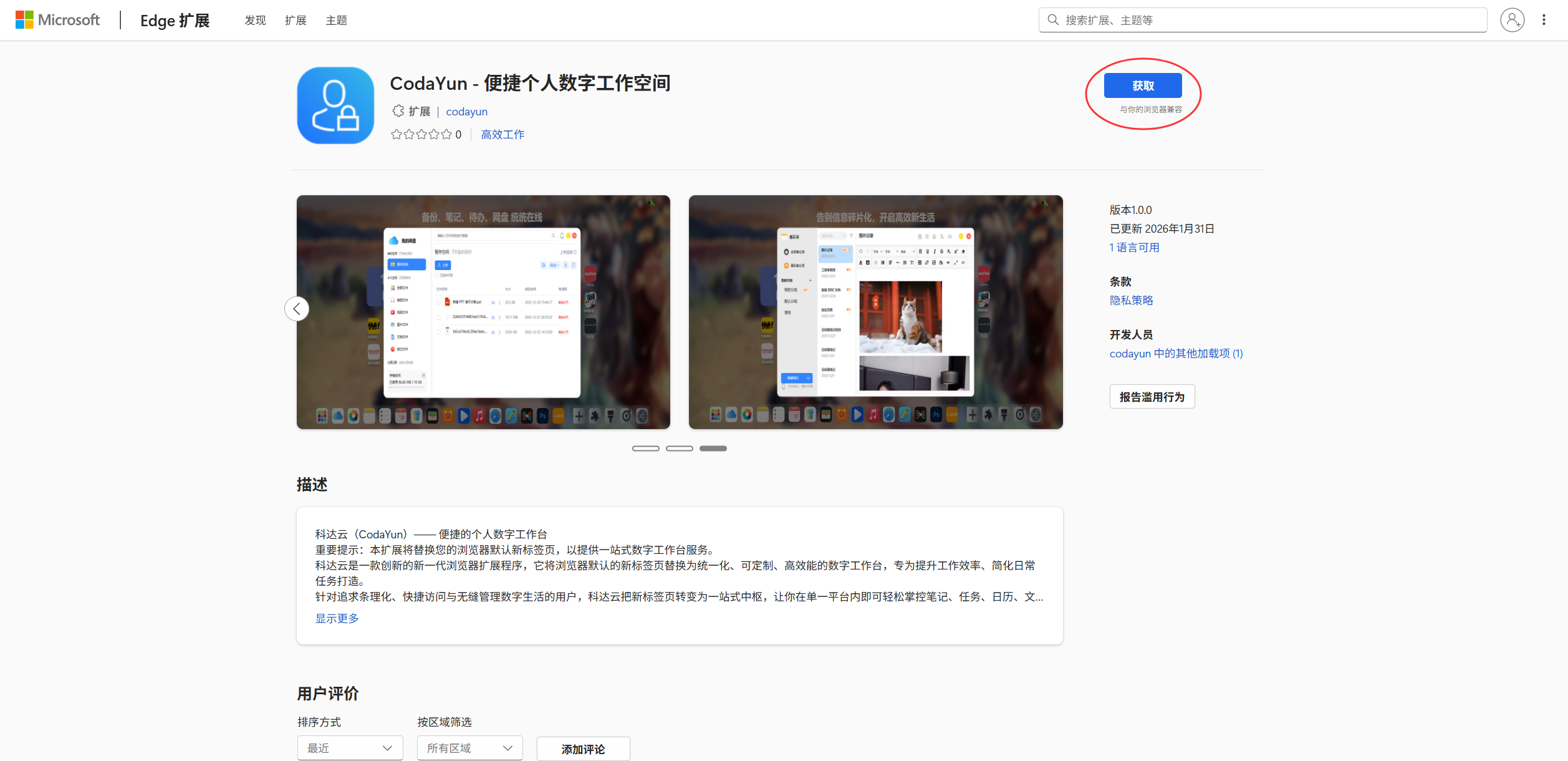
1、点击进入 Microsoft Edge 拓展商店,点击获取按钮

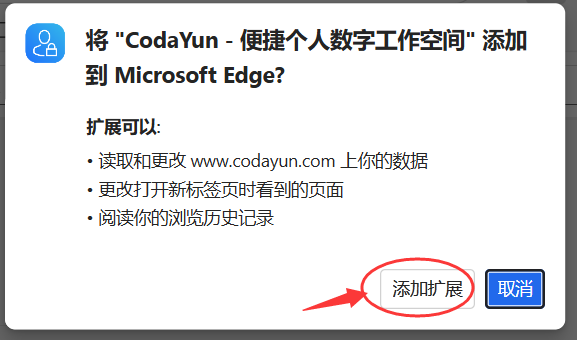
2、点击弹出层当中的 添加拓展 按钮,然后等待安装完成

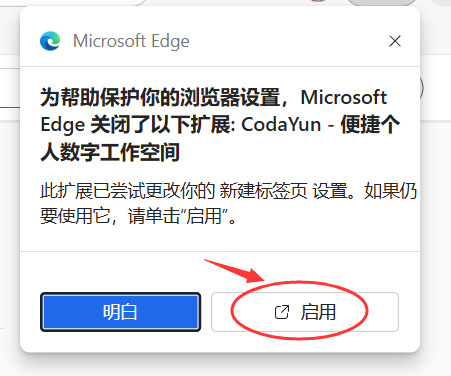
3、安装完成后,会出现确认弹框提示把CodaYun设置为 浏览器新建标签,点击“启用”按钮去设置 。如果没有自动弹出这个确认弹框,可按 步骤4 的教程手动设置。

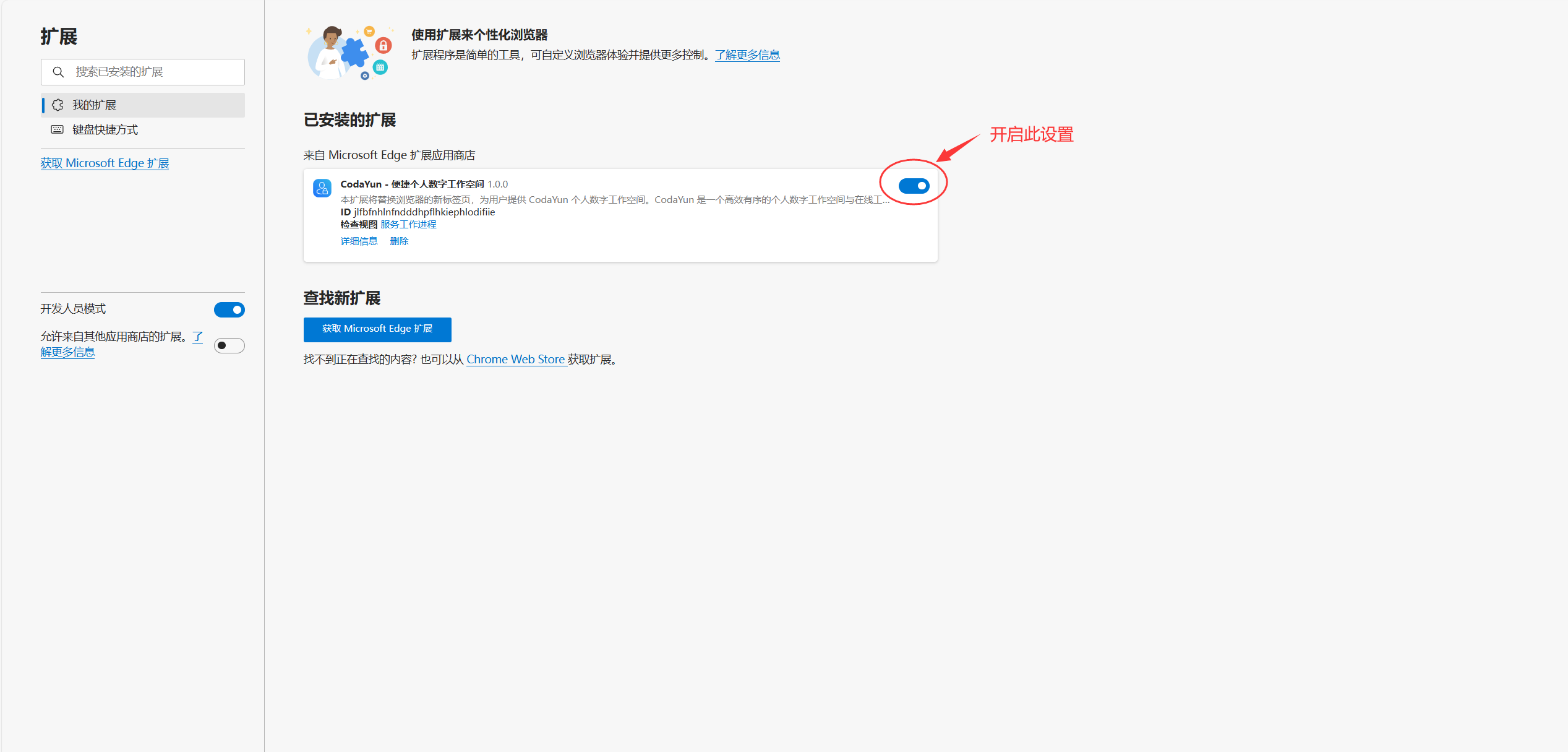
点击“启用”后,会自动跳转到浏览器扩展管理页面,在此页面中,找到CodaYun插件,开启插件应用。

开启后,可点击新建浏览器中“新建标签页”按钮检查是否设置成功
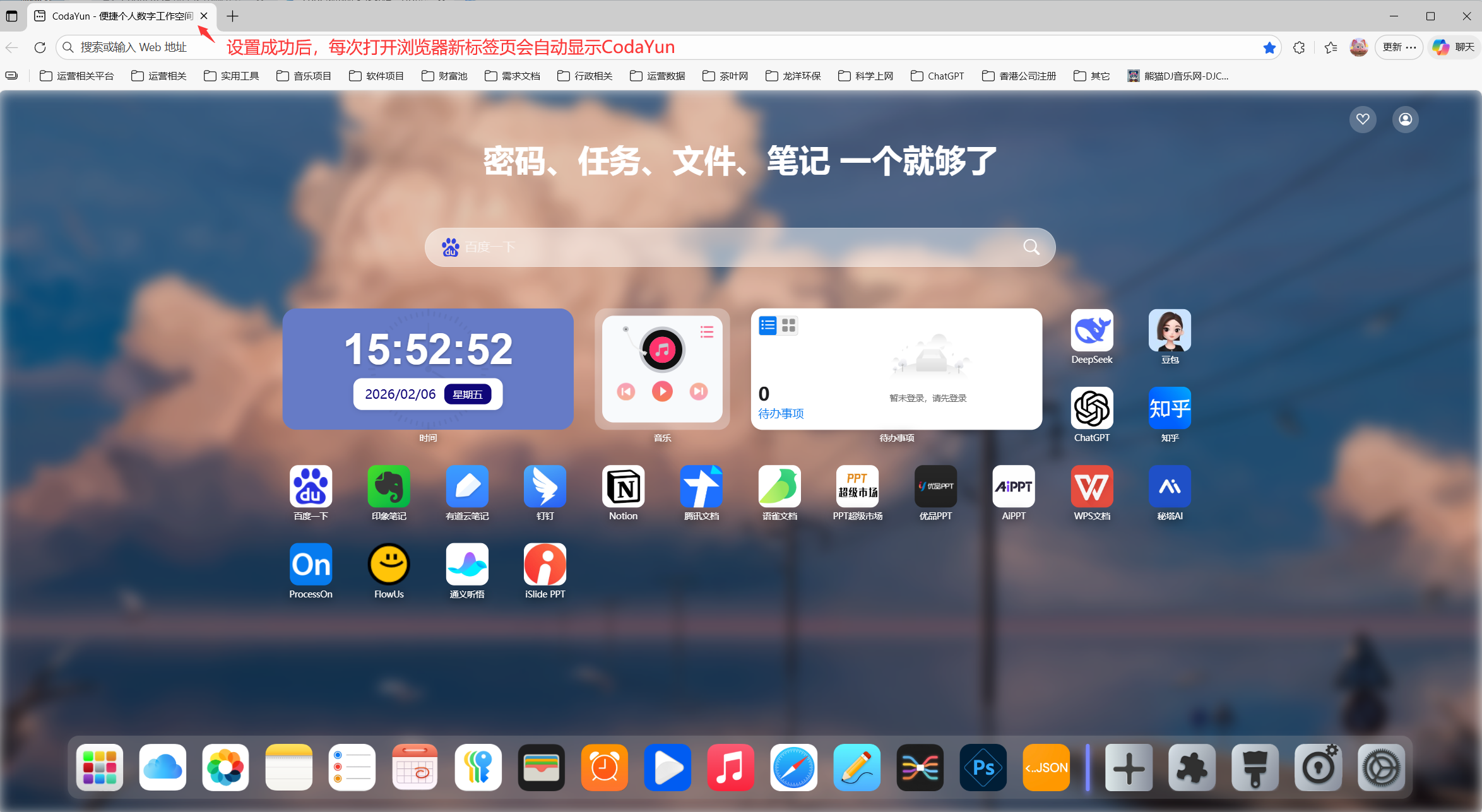

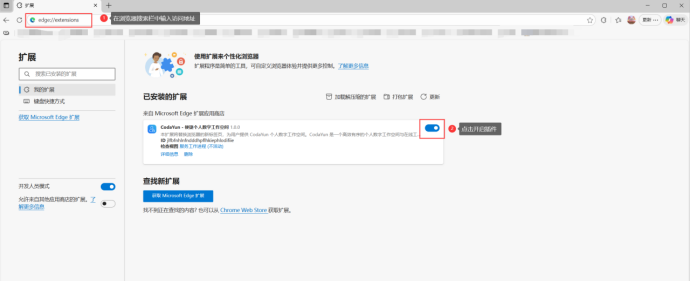
4、如没有出现确认弹框跳转到浏览器插件管理页面,可在浏览器导航栏输入edge://extensions/,进入插件管理页,然后再点击开启按钮启用 CodaYun 新标签页面
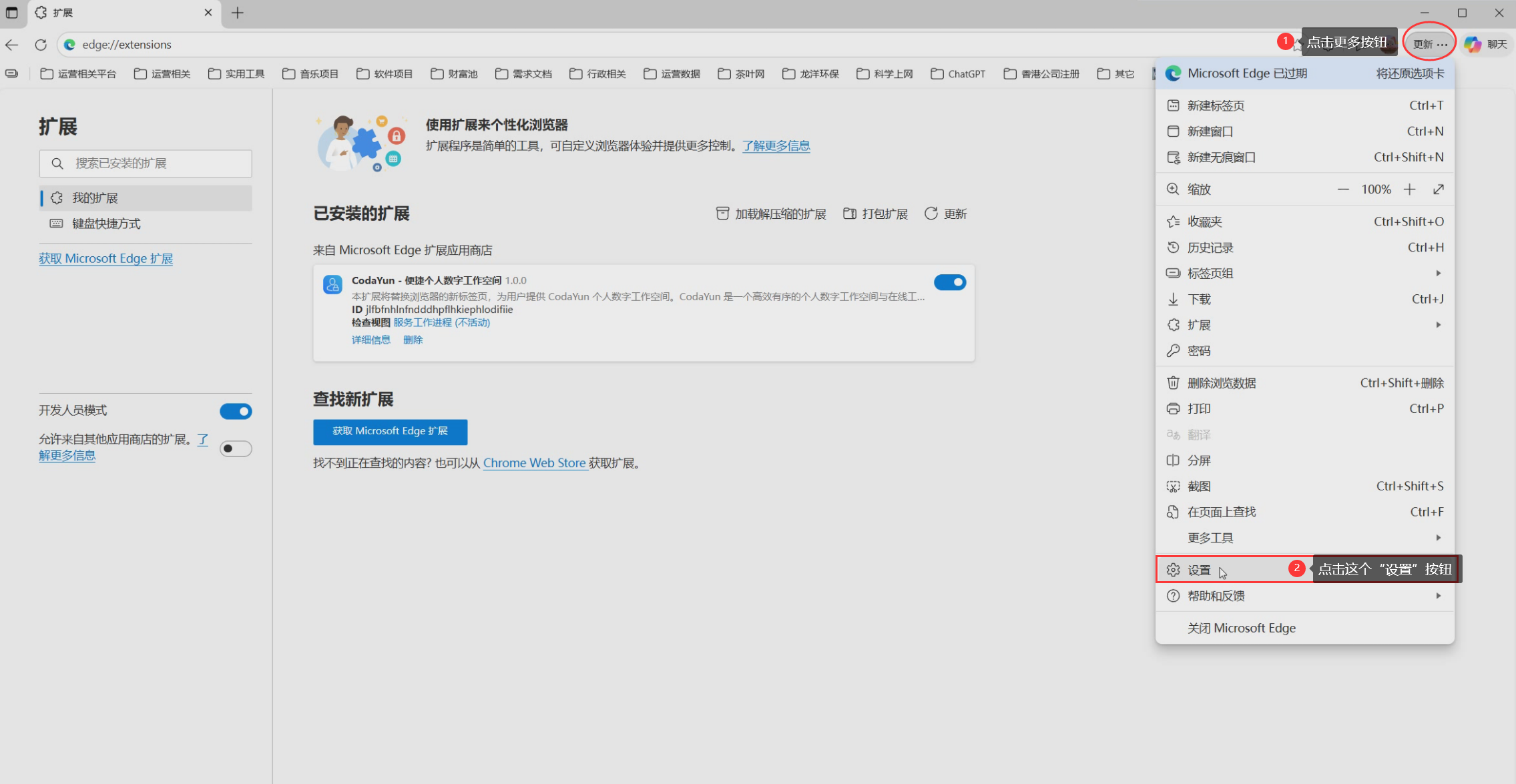
5、如果您进入浏览器展示的不是CodaYun 新标签页,可选择设置 CodaYun新标签页 为起始页,具体操作步骤如下:
(1)进入 Edge 浏览器,点击进入 设置 页面
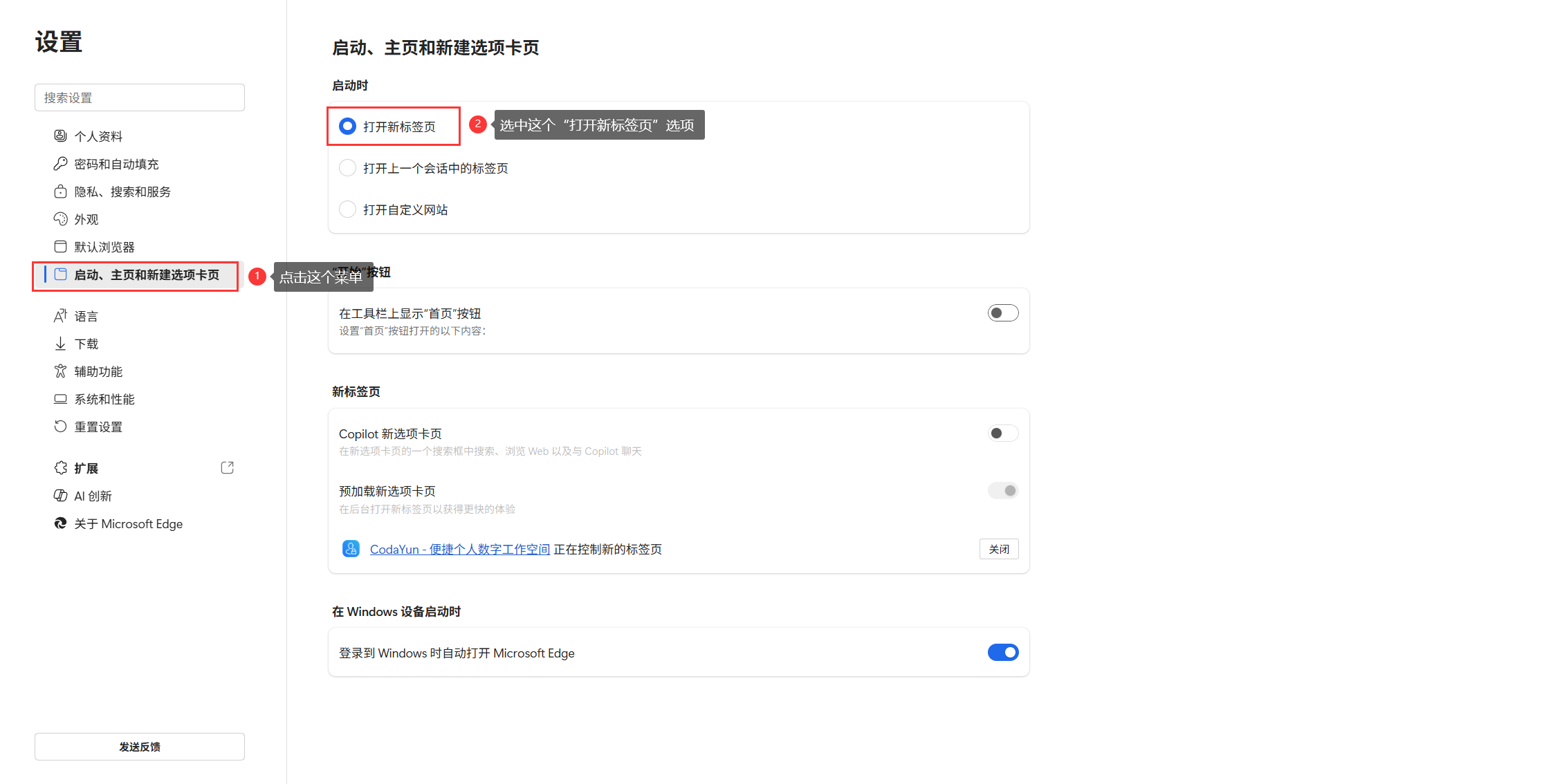
点击 启动、主页和新建标签页,将 打开新标签页 按钮开启
360浏览器插件安装教程

在线安装

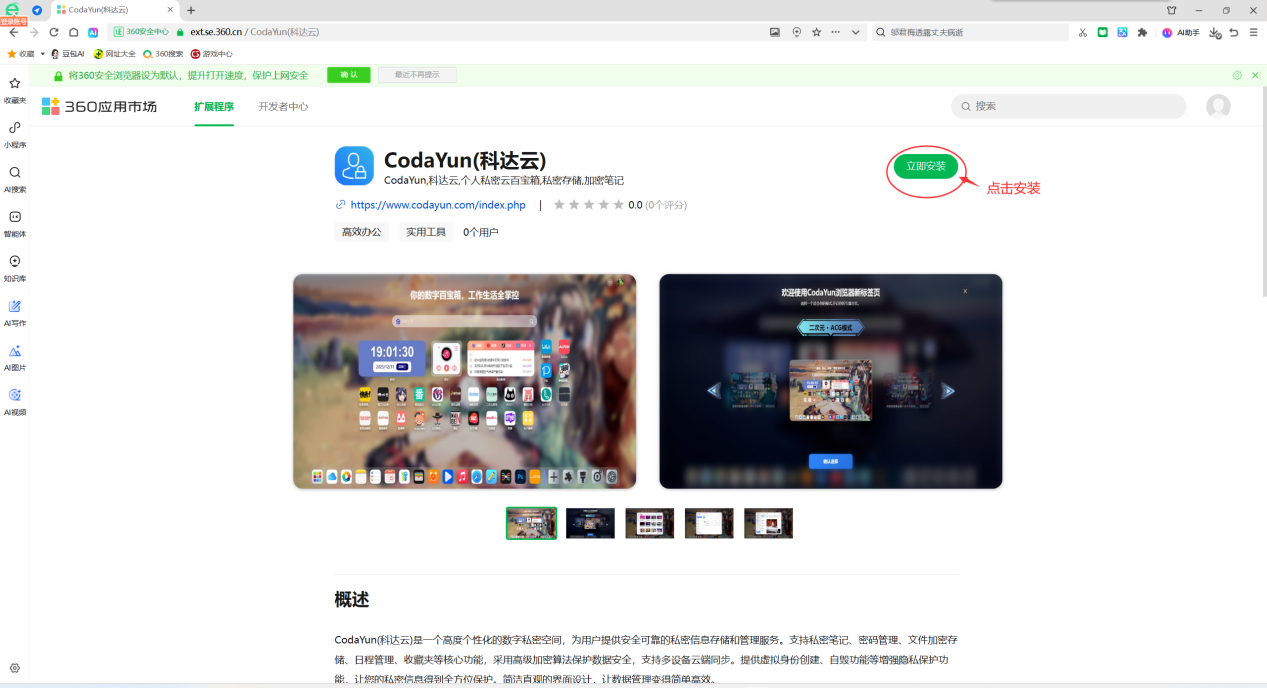
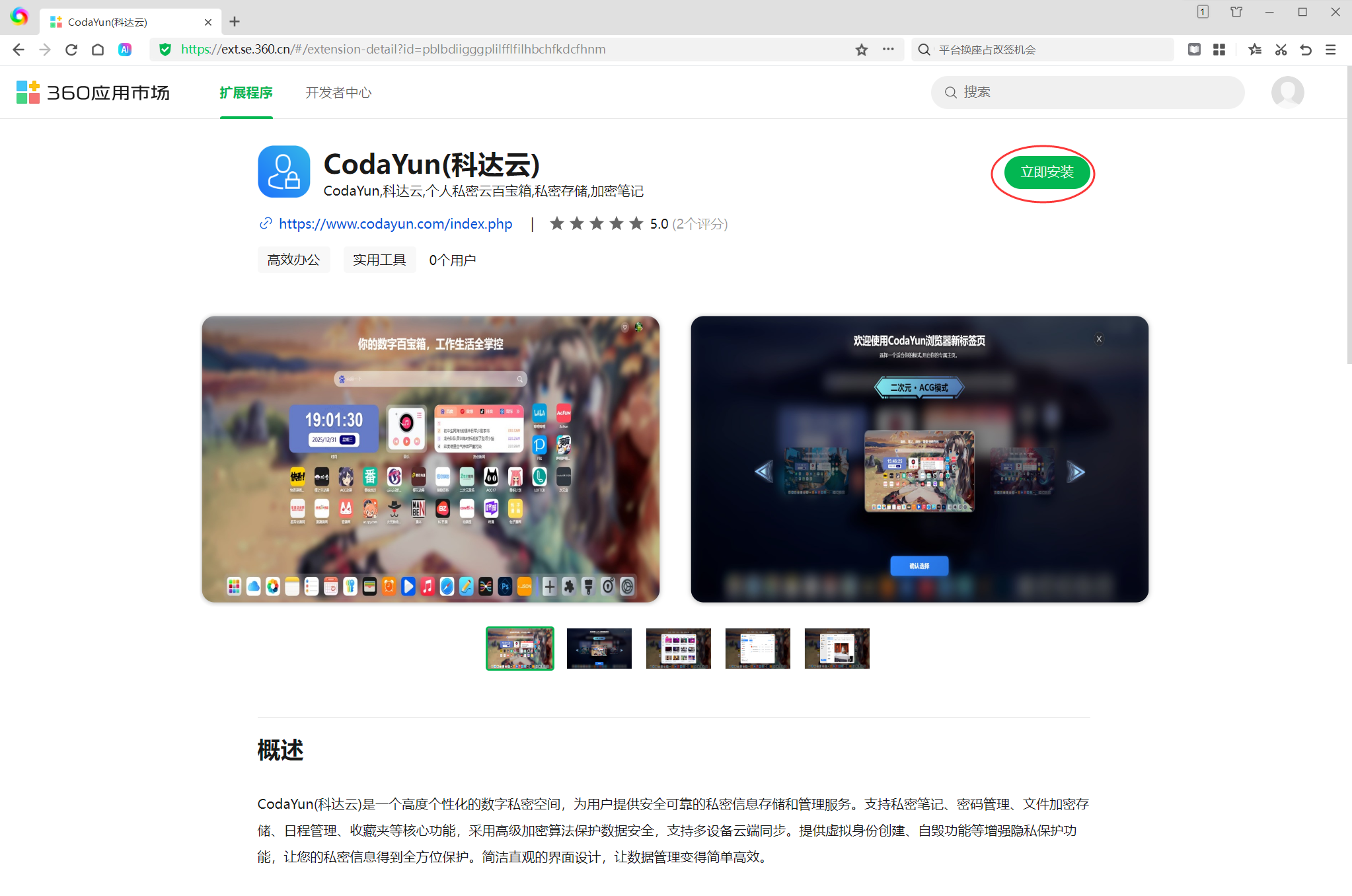
1、点击进入 360浏览器拓展市场,再点击立即安装。


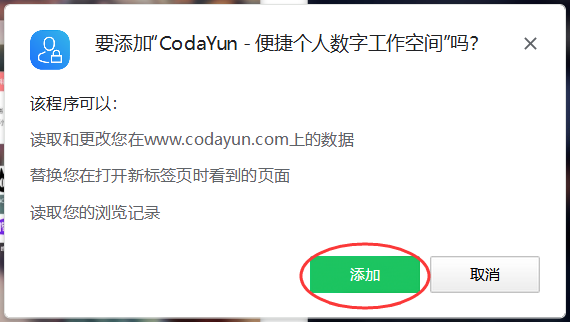
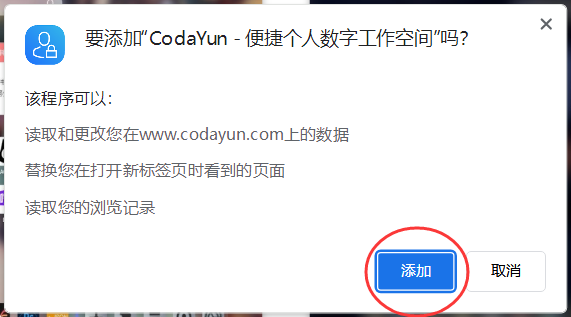
2、点击弹出层当中的 添加 按钮,然后等待安装完成


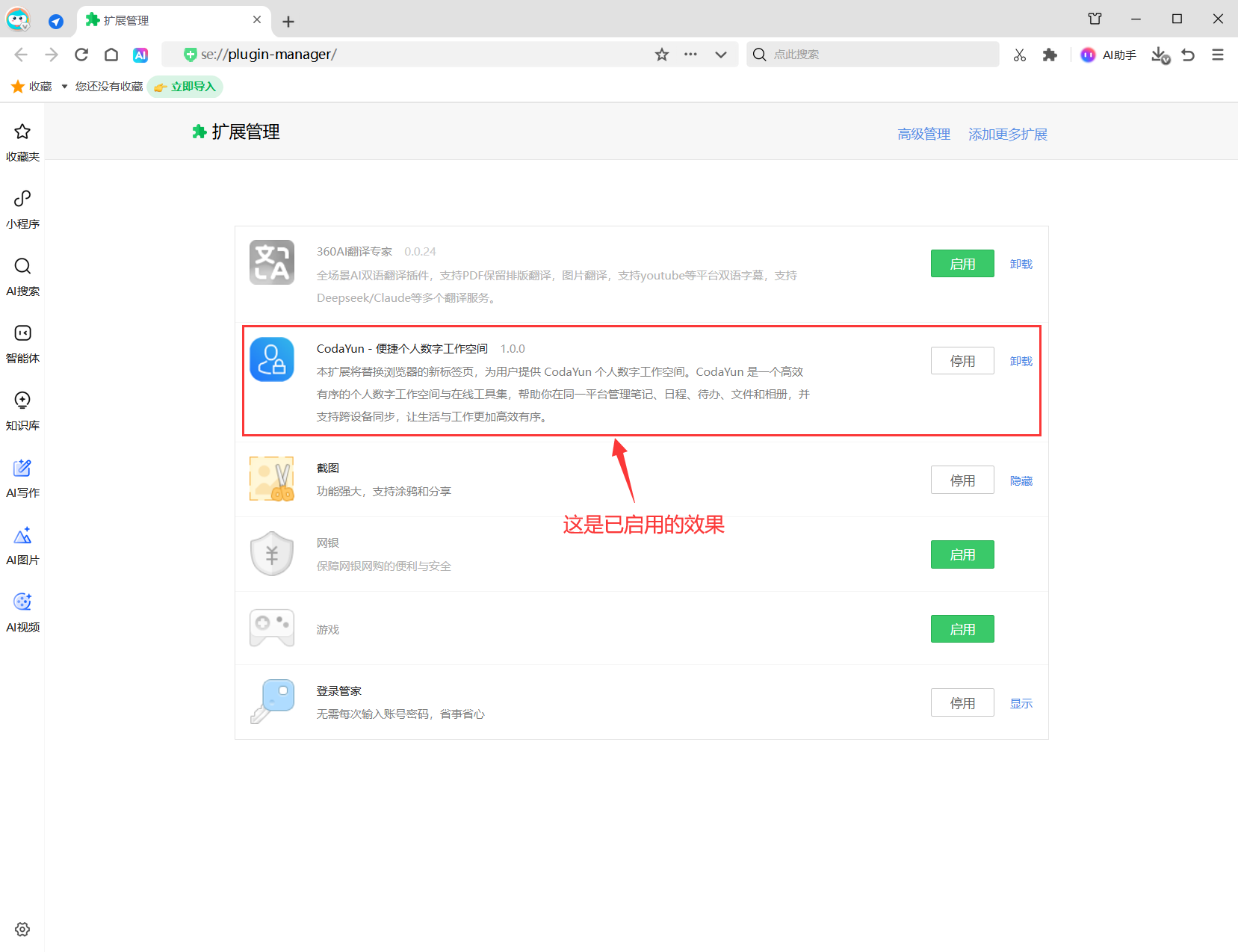
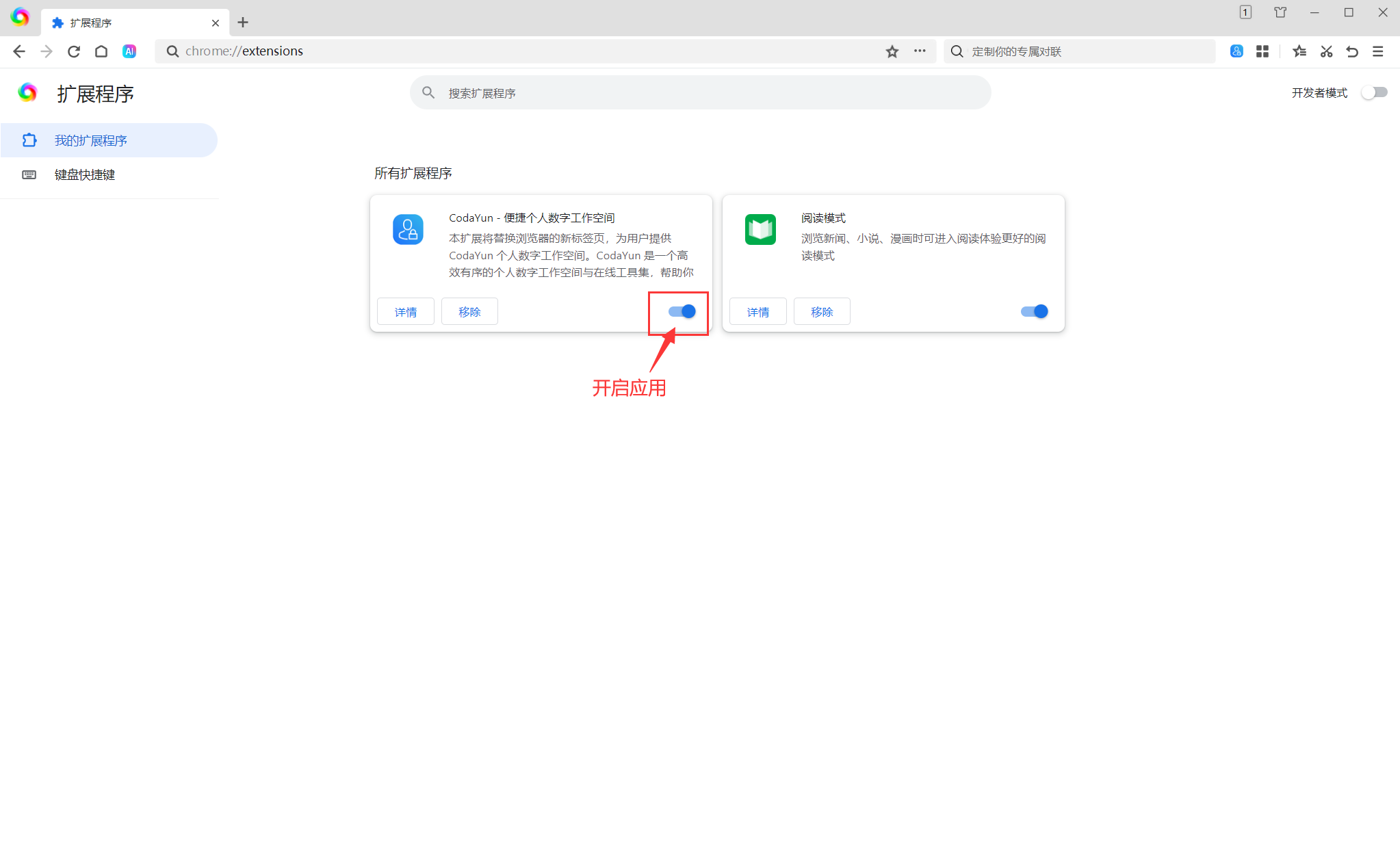
3、然后回到管理拓展页面(浏览器顶部地址栏输入se://plugin-manager/),点击开启按钮,一般安装成功后会自动启用,如显示“停用”,则需手动点击“启用”按钮启用


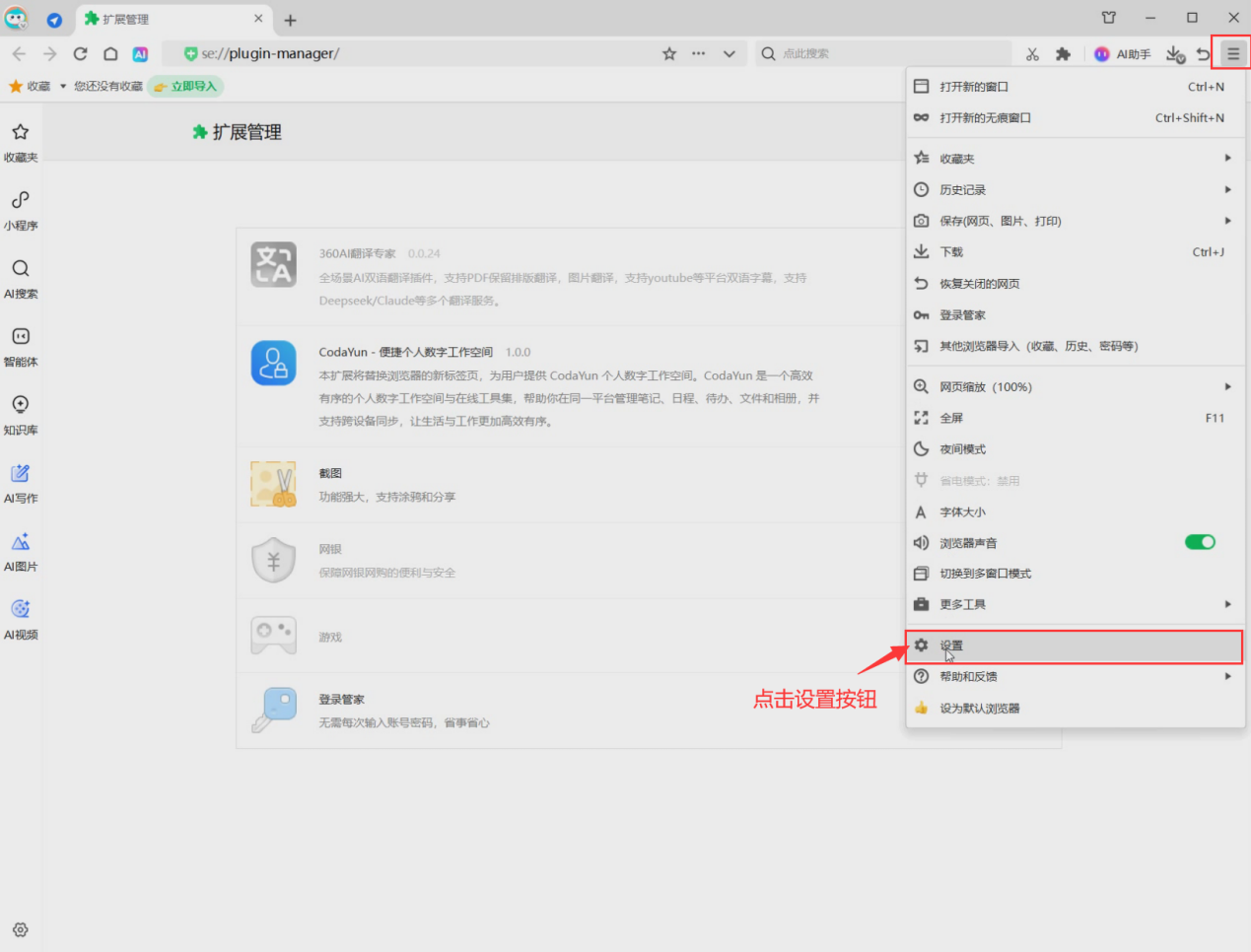
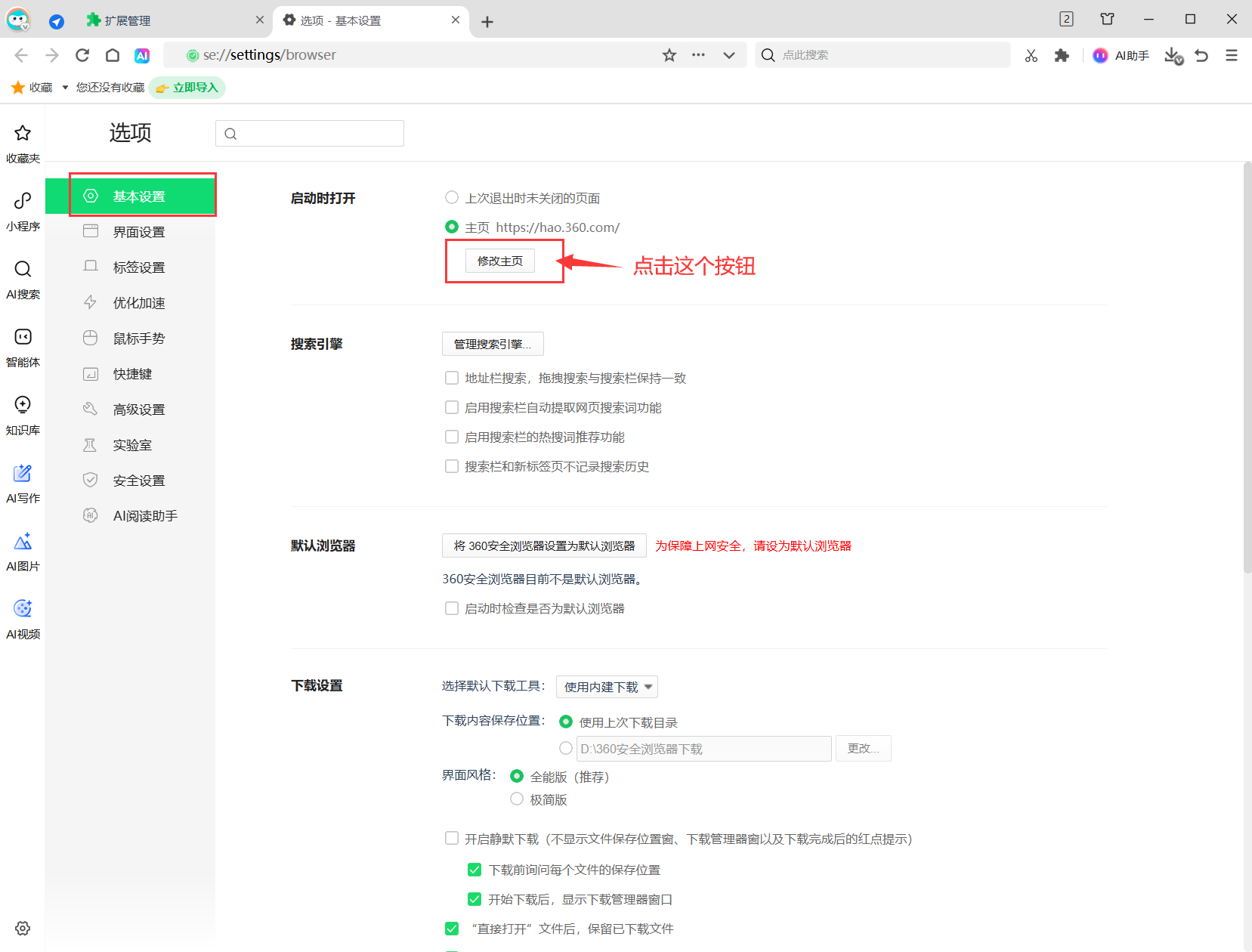
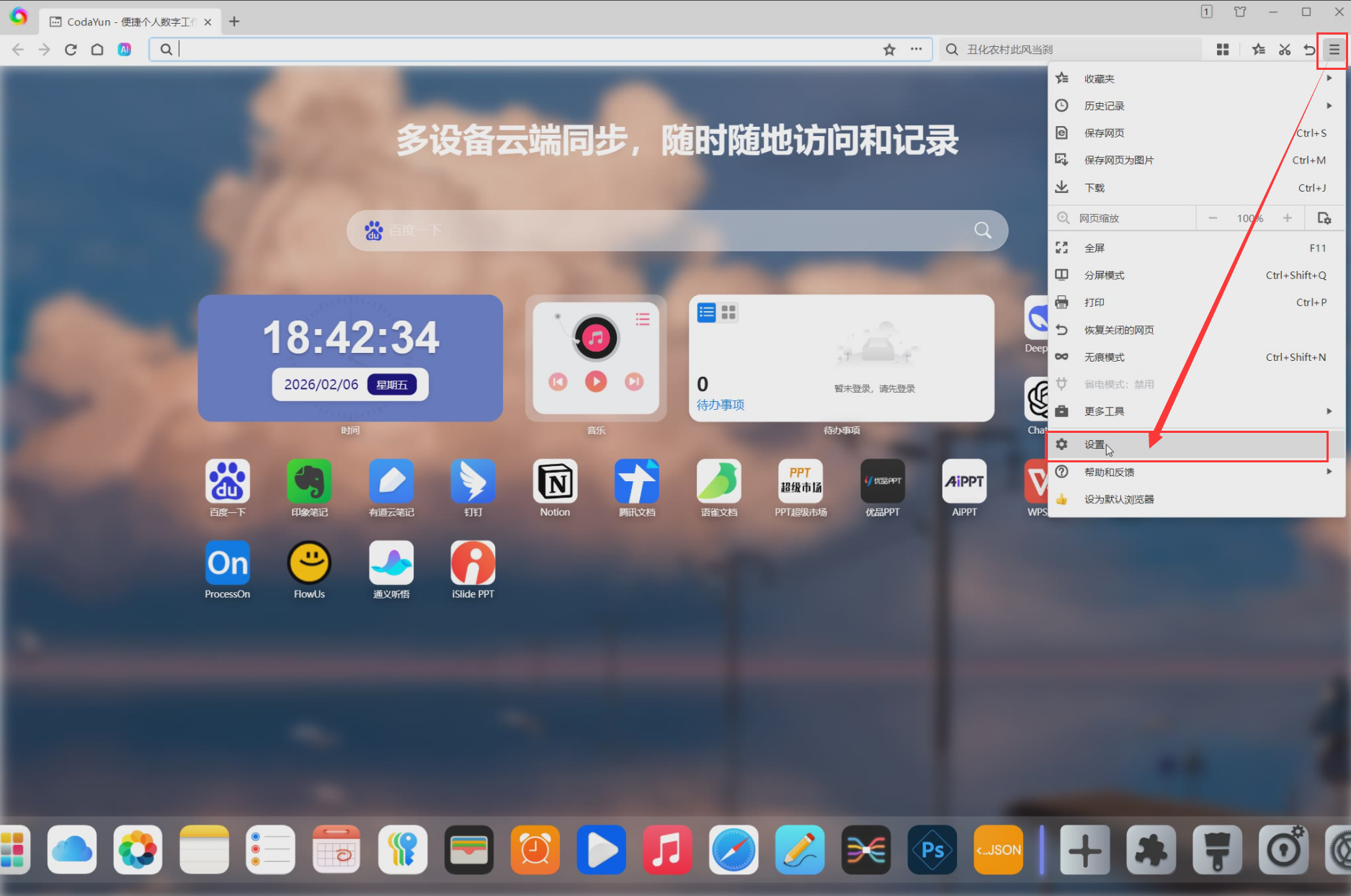
4、然后点击浏览器右上角的更多按钮,然后再点击 设置 按钮


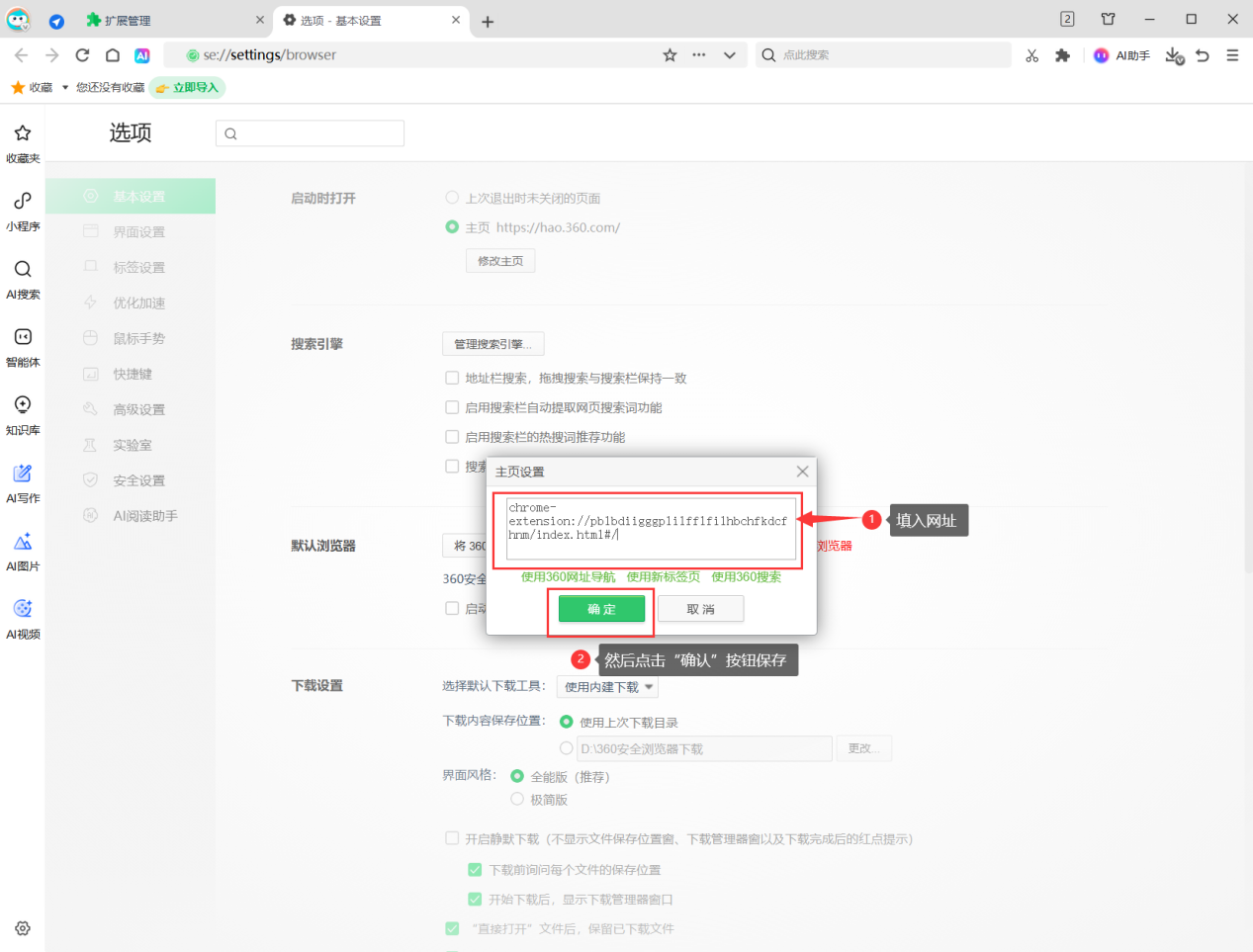
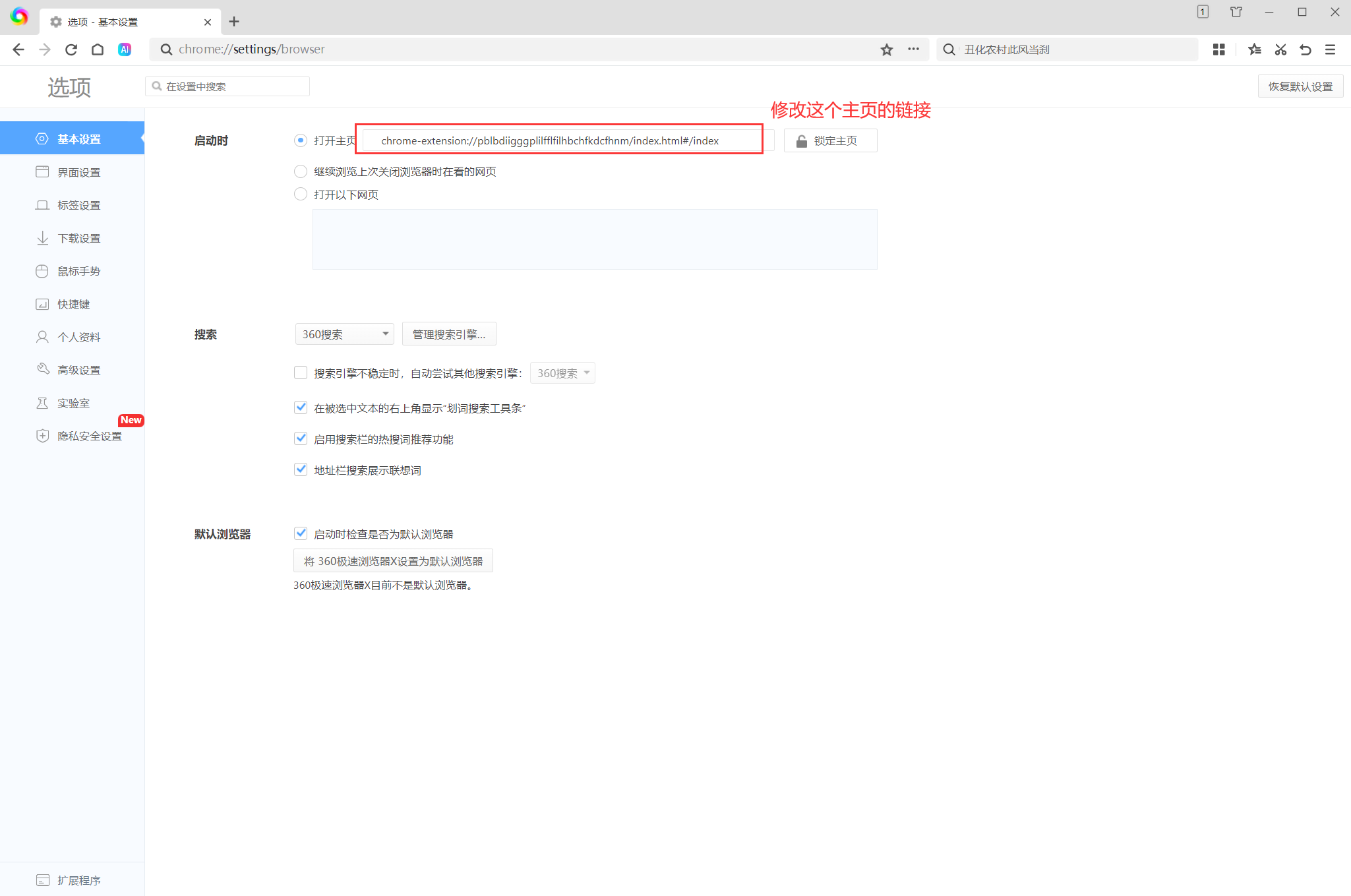
5、在“基本设置”页面中,点击 修改主页 按钮,把主页修改成:chrome-extension://pblbdiigggplilfflfilhbchfkdcfhnm/index.html#/


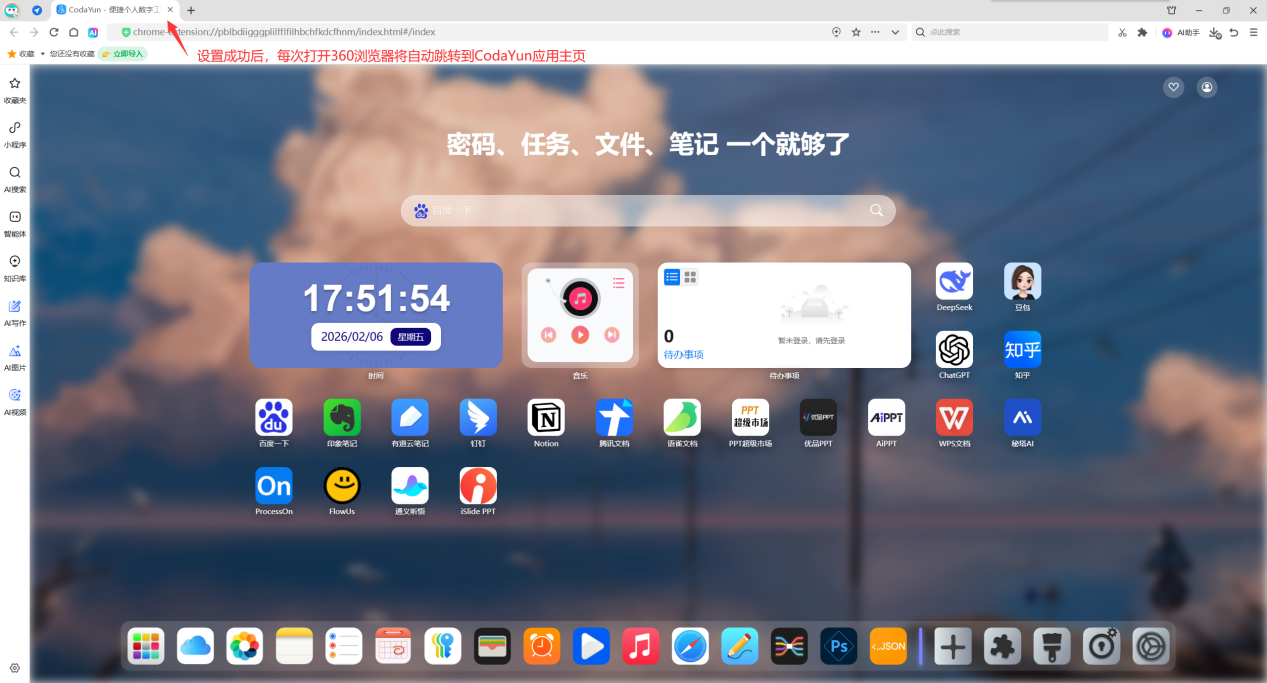
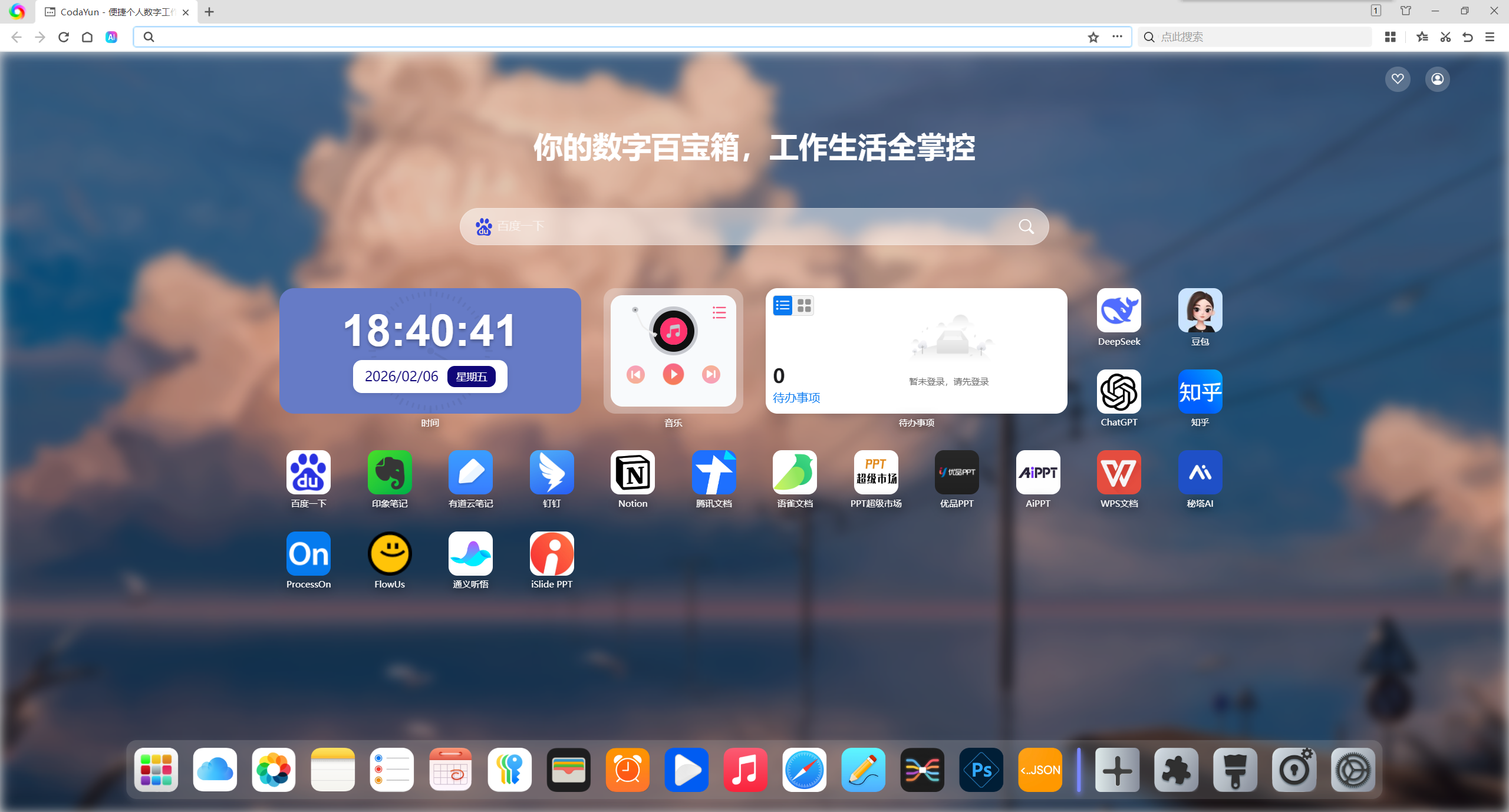
6、最后关闭浏览器再重新打开,检查是否设置成功  

360极速浏览器插件安装教程

在线安装

1、点击进入 360极速浏览器拓展市场,再点击立即安装。


2、点击弹出层当中的 添加 按钮,然后等待安装完成


3、然后回到管理拓展页面(浏览器顶部地址栏输入chrome://extensions/),设置启用扩展,一般安装成功后会自动启用,如未开启,则需手动开启


4、启用 CodaYun 新标签页面:点击新建标签页按钮(或快捷键 Ctrl+T)


5、也可继续设置360极速浏览器默认主页为 codaYun,击浏览器右上角的更多按钮,然后再点击 设置 按钮,在“基本设置”页面中,把主页修改成:chrome-extension://pblbdiigggplilfflfilhbchfkdcfhnm/index.html#/

火狐浏览器插件安装教程

在线安装

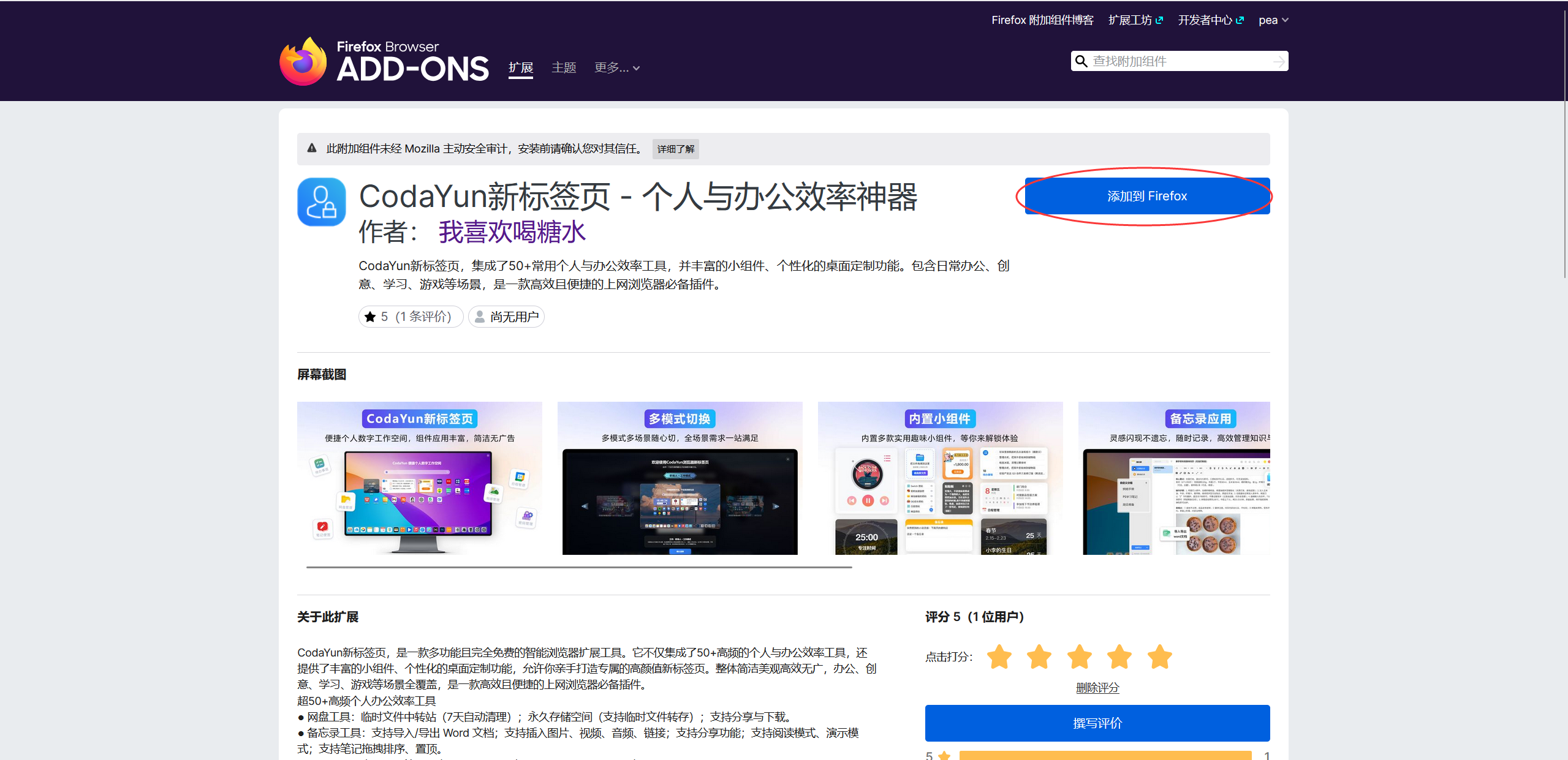
1、点击进入 火狐浏览器插件市场,再点击添加到Firefox,并等待安装


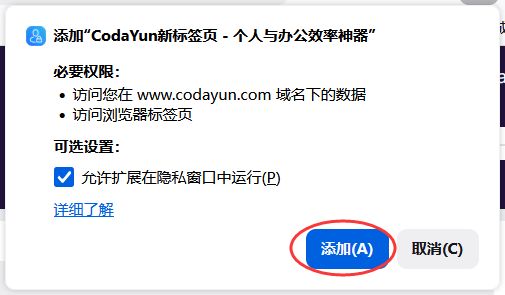
2、点击弹出层当中的 添加 按钮,然后等待安装完成


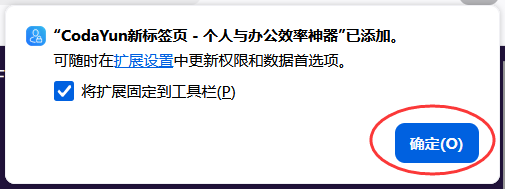
3、可再点击弹出层当中的 确定 按钮,可将扩展固定到工具栏


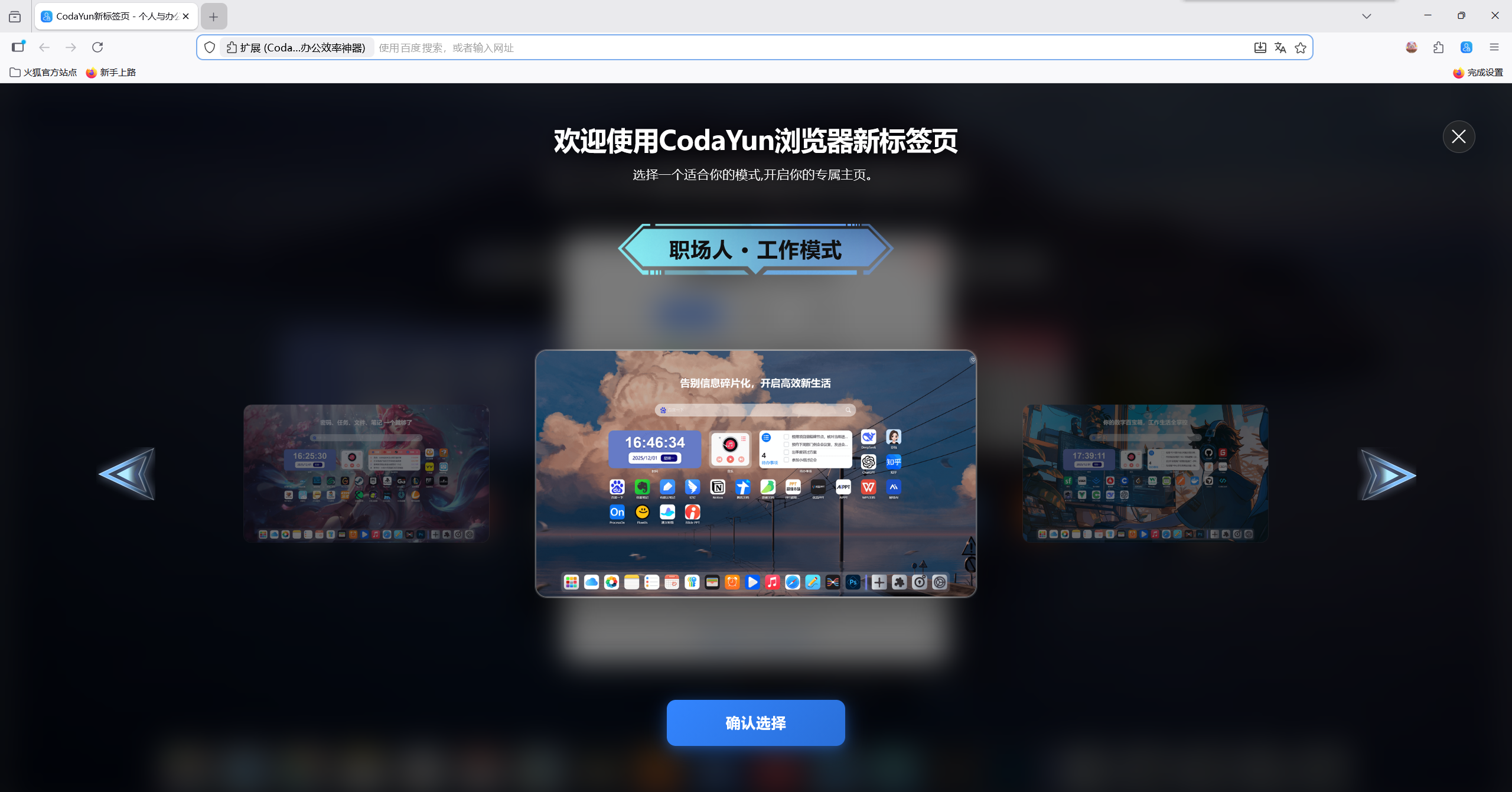
4、新建标签页:点击新建标签页按钮(或快捷键 Ctrl+T),选择适合的主题开启属于你的Tab页吧


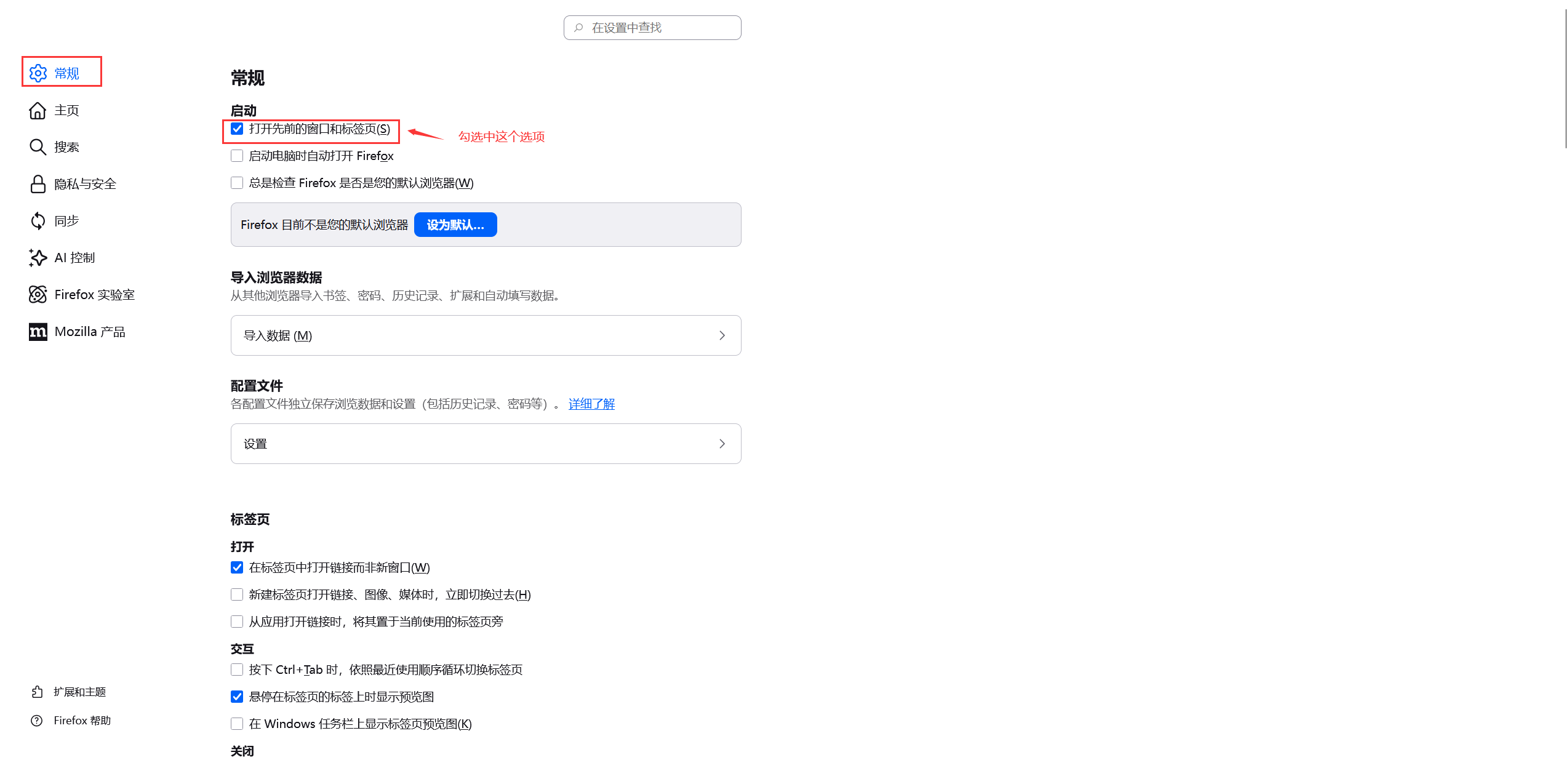
5、如果您进入浏览器展示的不是 CodaYun新标签页,可按下方步骤设置 CodaYun新标签页 为起始页

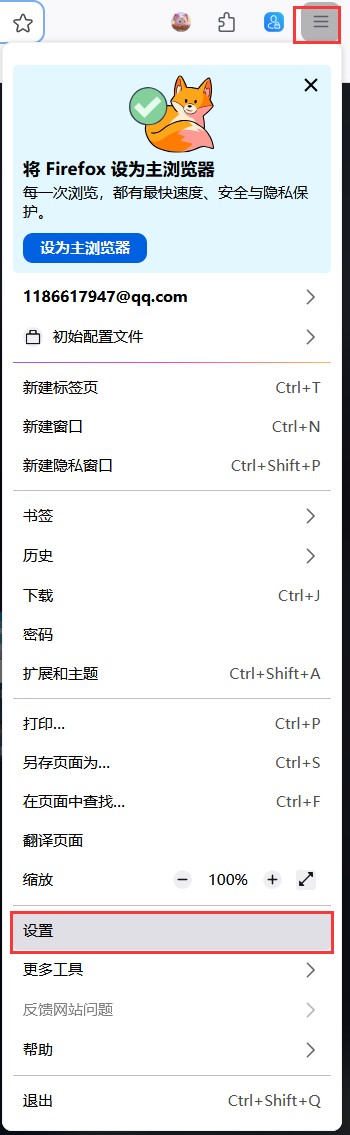
(1) 进入 Firefox 浏览器,点击进入 设置 页面


(2)在 常规 选项中,启动 打开先前的窗口和标签页 按钮

使用 CodaYun,开启你的个人数字空间

点击下方按钮,选择网页端直接使用,或安装浏览器插件,打开浏览器即可访问