Chrome 浏览器怎么设置打开新标签页?主页与新标签页完整设置教程
很多小伙伴在使用 Chrome 浏览器的时候,分不清主页和新标签页,经常遇到点开新建标签是空白页、想要自定义首页却找不到入口,不知道怎么替换默认新标签页。本篇教程详细讲解 Chrome 主页、新标签页的区别,以及全套设置方法,同时分享一款实用的第三方新标签页扩展工具。
一、搞懂:Chrome 主页 和 新标签页,不是一回事
很多人会把这两个功能混淆,先分清概念:
- 主页:点击浏览器顶部「主页按钮」跳转的页面。只有手动点主页图标才会触发,新建标签页不会自动打开主页。
- 新标签页:点击浏览器右上角「+」加号新建标签,快捷键
Ctrl+T(Mac 为Command+T)打开的页面。Chrome 默认自带简易新标签页,展示谷歌搜索框与常用网站快捷方式。
重点:Chrome 原生设置无法直接修改新建标签页的内容。原生选项只能使用官方默认新标签页;想要完全自定义新标签页界面、增加工作台、待办、看板等功能,必须安装 Chrome 网上应用店的扩展程序。
二、Chrome 浏览器设置【主页】操作步骤
- 打开 Chrome 浏览器,点击右上角三个点 ⋮,选择【设置】
- 在左侧菜单栏找到【外观】选项
- 开启「显示主页按钮」开关
- 下方有两个选项:
- 使用新标签页:点击主页按钮,就打开 Chrome 默认新标签页
- 输入自定义网页地址:填入网址,点击主页就跳转这个网站
小提示:设置主页,不会改变按 + 号新建标签页的页面,很多用户踩坑就在这里,改完主页,新建标签依旧是默认页面。
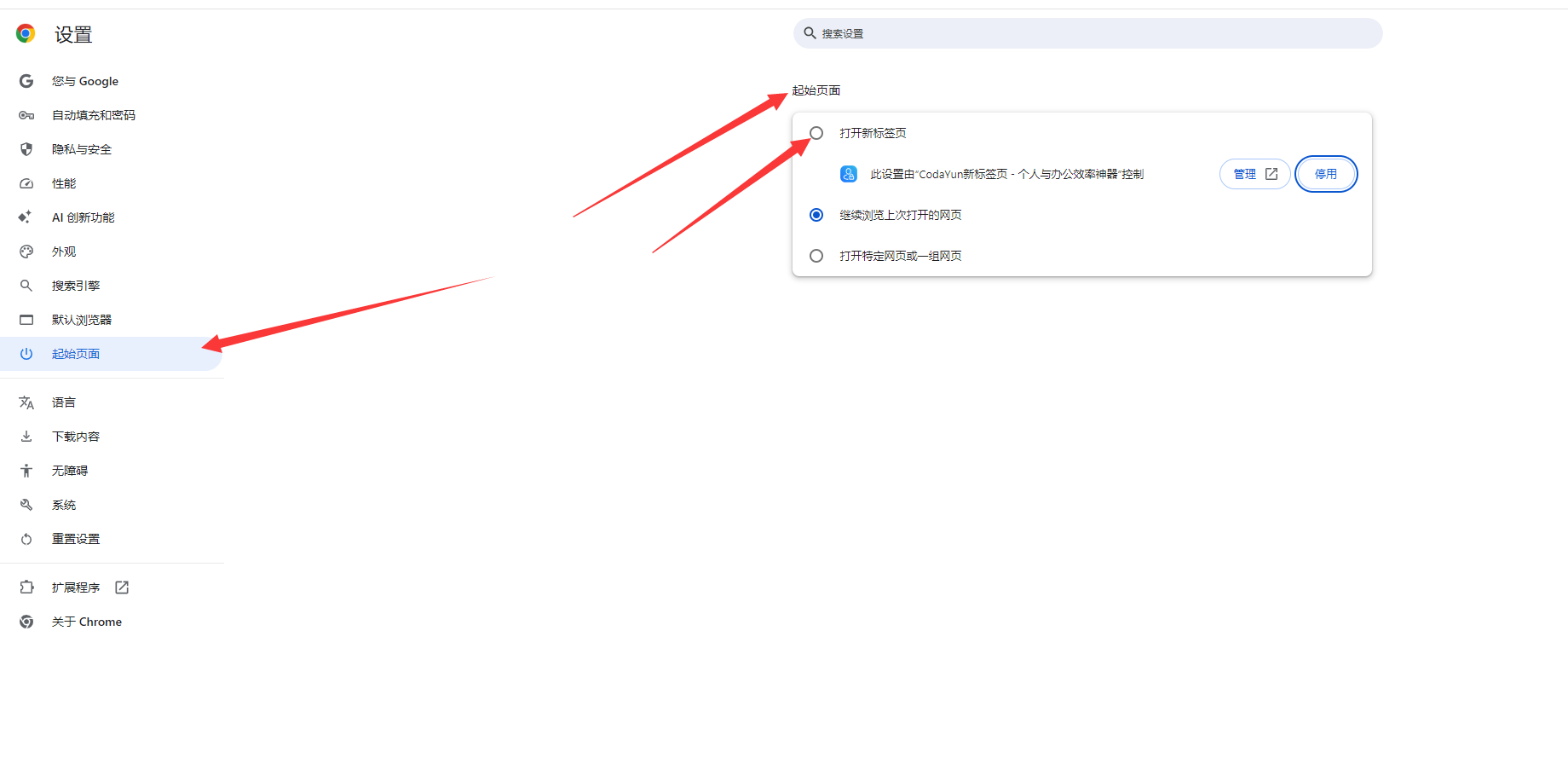
三、原生 Chrome 设置新标签页(系统自带,功能有限)
原生 Chrome 不支持高度自定义新标签页,仅能做简单调整:
- 快捷键
Ctrl+T打开默认新标签页 - 页面右下角可以自定义快捷访问网站,可添加、删除常用站点
- 可以切换是否显示快捷方式,但是不能修改背景、不能增加待办、看板、备忘录等效率工具。
原生新标签页比较简陋,如果想要更强的自定义能力,打造办公效率工作台,就需要借助 Chrome 扩展。
四、使用扩展替换 Chrome 新标签页(完整自定义,推荐)
借助 Chrome 扩展,可以一键把「Ctrl+T 新建标签」替换成自定义工作台页面,每次打开新标签直接进入你的专属工作面板。
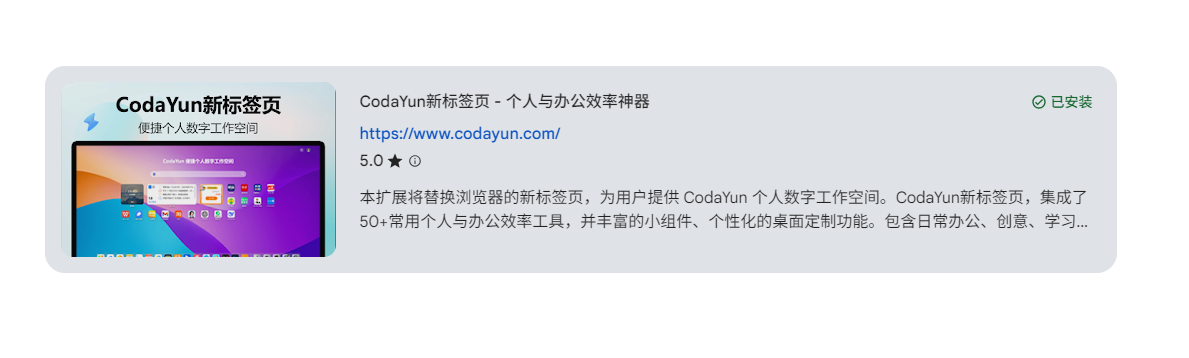
安装 CodaYun 数字工作台新标签页
CodaYun 新标签页是面向个人与办公场景的 Chrome 扩展,把浏览器新标签页变成数字工作台,支持快捷导航、看板、待办备忘,界面干净无广告,持续迭代更新。
Chrome 网上应用店直达:
安装使用步骤:
- 打开上面链接,进入 Chrome 网上应用店,点击【添加至 Chrome】
- 在弹窗确认「添加扩展程序」
- 安装完成之后,扩展会自动接管 Chrome 的新标签页
- 按快捷键
Ctrl+T新建标签,就直接打开 CodaYun 数字工作台新标签页。
核心实用能力:
- 每次新建标签直接进入工作台,不用额外跳转网页
- 自定义快捷网站导航,收藏高频访问站点
- 内置看板、待办清单,浏览浏览器同时处理工作备忘
- 布局自由调整,界面简洁干净,没有弹窗广告
- 适配 Chrome 全版本,打开速度流畅
如果后续想要切回 Chrome 默认新标签页:进入扩展管理页面,关闭 / 移除 CodaYun 扩展,Chrome 就会恢复原生新标签页。
五、常见问题解答
Q1:为什么我改了主页,新建标签页没有变化?
A:主页是点击小房子图标才生效;新建标签页由新标签页配置控制,二者相互独立。想要改变Ctrl+T打开的页面,原生 Chrome 做不到,需要第三方扩展。
Q2:安装扩展之后,新标签没有生效怎么办?
- 确认扩展已经成功启用;
- 关闭全部 Chrome 窗口,完全重启浏览器;
- 部分其他新标签类扩展会冲突,建议禁用其他同类新标签扩展。
Q3:可以把 CodaYun 设置成浏览器主页吗?
可以。复制扩展页面地址,在设置 - 外观 - 主页,填入该地址,点击主页按钮即可跳转。但是想要按加号新建标签自动打开,依旧需要保持扩展启用。
总结
- 主页 = 小房子按钮跳转;新标签页 = Ctrl+T / 加号按钮,两者设置相互独立。
- Chrome 原生只能简单调整新标签,功能有限。
- 如果想要打造办公效率浏览器首页,推荐安装 CodaYun 数字工作台新标签页,一键接管新标签,把浏览器变成你的个人工作台。
打造属于你的个人数字工作台
将常用网站、AI 工具、待办、笔记和实用组件集中到一个工作空间,让浏览器成为真正的效率工作台。