如何把CodaYun 数字工作台新标签页设置为浏览器首页
两种方法,把 CodaYun 数字工作台设置为浏览器首页
方案一:直接设置网页地址为浏览器首页(无需安装扩展)
适合不想装插件,仅需要浏览器启动打开工作台页面的用户。工作台网页地址:
https://www.codayun.com/desk/#/index
各浏览器设置步骤
Edge 微软浏览器
右上角「・・・」→【设置】→【开始、主页和新建标签页】→启动时选择【打开以下页面】→添加新页面,粘贴上面完整网址,保存即可。谷歌 Chrome 浏览器
右上角「・・・」→【设置】→【启动时】→选择【打开特定网页或一组网页】→添加新网页,粘贴链接保存。火狐 Firefox 浏览器
右上角三横线菜单→【选项】→【主页】→主页和新窗口选择自定义网址,粘贴链接保存。360 浏览器(含极速版)
菜单→【设置】→【启动时】,设置自定义主页,填入工作台链接。注意:该方式仅控制浏览器启动首页,有的浏览器的新建空白标签页依旧是浏览器默认页面;想要每新建标签都自动进入工作台,需要使用浏览器扩。
方案二:安装 CodaYun 扩展,彻底替换浏览器新标签页(推荐)
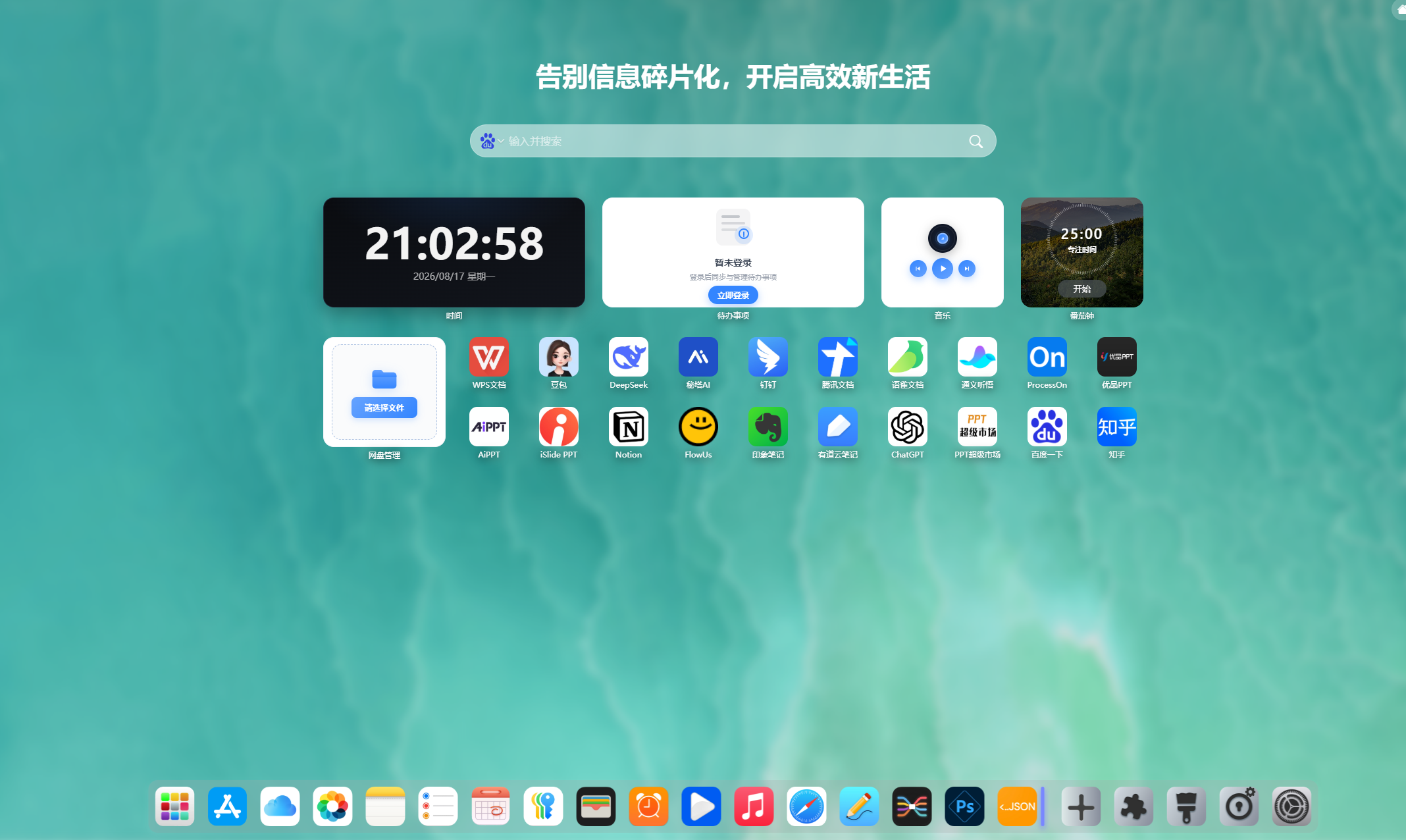
安装扩展后,浏览器启动首页 + 每一次新建标签页,都会直接打开 CodaYun 数字工作台,完整使用壁纸、小组件、待办、备忘录全部功能,支持多端数据同步。
各浏览器扩展商店直达链接
2、谷歌浏览器拓展:
https://chromewebstore.google.com/detail/fjehokfiencgafgobgdceckfaenepbmc?utm_source=item-share-cb
4、360 浏览器 (包含 360 急速浏览器):
https://ext.se.360.cn/#/extension-detail?id=pblbdiigggplilfflfilhbchfkdcfhnm
5、其他浏览器(不支持应用商店):
万能离线安装页面:https://www.codayun.com/index.php?ac=index_universalInstall
扩展安装操作步骤
1. 复制对应浏览器链接,在浏览器打开,点击获取 / 添加至浏览器,完成安装。
2. 安装完成后,确认扩展处于启用状态。
3. 打开新标签页,页面自动跳转 CodaYun 工作台。
4. 登录账号,你的壁纸、待办、备忘录数据会多设备同步。
常见问题排查
1. 安装扩展后新标签页没有生效
- 打开浏览器扩展管理页面,确认 CodaYun 扩展开关打开;关闭其他同类新标签页扩展,避免冲突。 2. 网页版设置首页成功,但新建标签页依旧是浏览器默认页
- 网页地址设置只能修改浏览器启动首页;新建标签页效果,必须安装扩展。 3. 小众浏览器无法在商店搜到插件
- 使用【万能安装】页面,下载 crx 本地离线加载安装。
两种方案对比

打造属于你的个人数字工作台
将常用网站、AI 工具、待办、笔记和实用组件集中到一个工作空间,让浏览器成为真正的效率工作台。