备忘录写完总怕丢?试试在线自动保存,还能导出PDF和多端同步
平时有没有遇到过这种情况?
刚刚写完一段重要内容,准备关闭网页,突然发现:
好像没有保存?
或者电脑突然重启、浏览器意外关闭,之前写的内容找不到了。
还有一种情况也很常见:
电脑上记了一些内容,换到手机后又找不到;临时在手机上记录了一段文字,回到电脑还需要重新整理。
对于经常记录工作内容、学习笔记、文章草稿和临时想法的人来说,备忘录最重要的其实不是功能有多少,而是:
写下来的内容能不能保存下来,并且在需要的时候找得到。
这也是在线备忘录越来越常见的原因之一。现在不少在线笔记工具已经开始提供自动保存、云端同步、导出等功能,让记录不再完全依赖某一台设备。
一、为什么在线备忘录更适合日常记录?
传统的记录方式有很多。
可以使用电脑上的文本文件,也可以使用 Word、记事本或者浏览器收藏。
这些方式都没有问题,但对于一些需要经常修改、随时查看的内容来说,容易遇到一个问题:
内容和设备绑定得比较紧。
例如:
电脑上写了一篇文章草稿。
第二天出门想用手机继续修改,却发现文件还在电脑里。
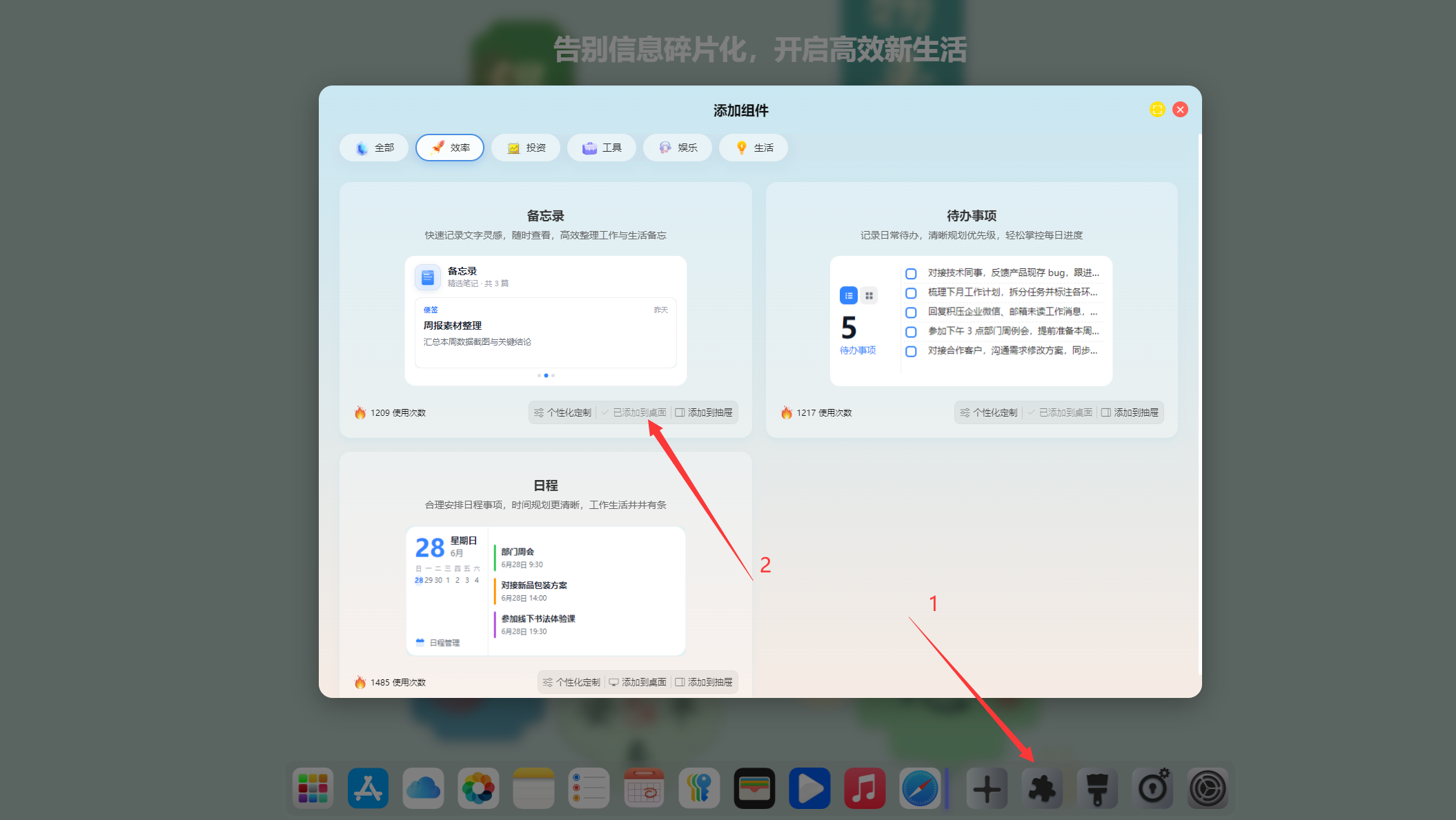
如果使用在线备忘录,则可以把记录放在一个固定的线上空间中。
打开浏览器即可继续编辑。
对于经常在电脑和手机之间切换的人来说,这种方式会更加方便。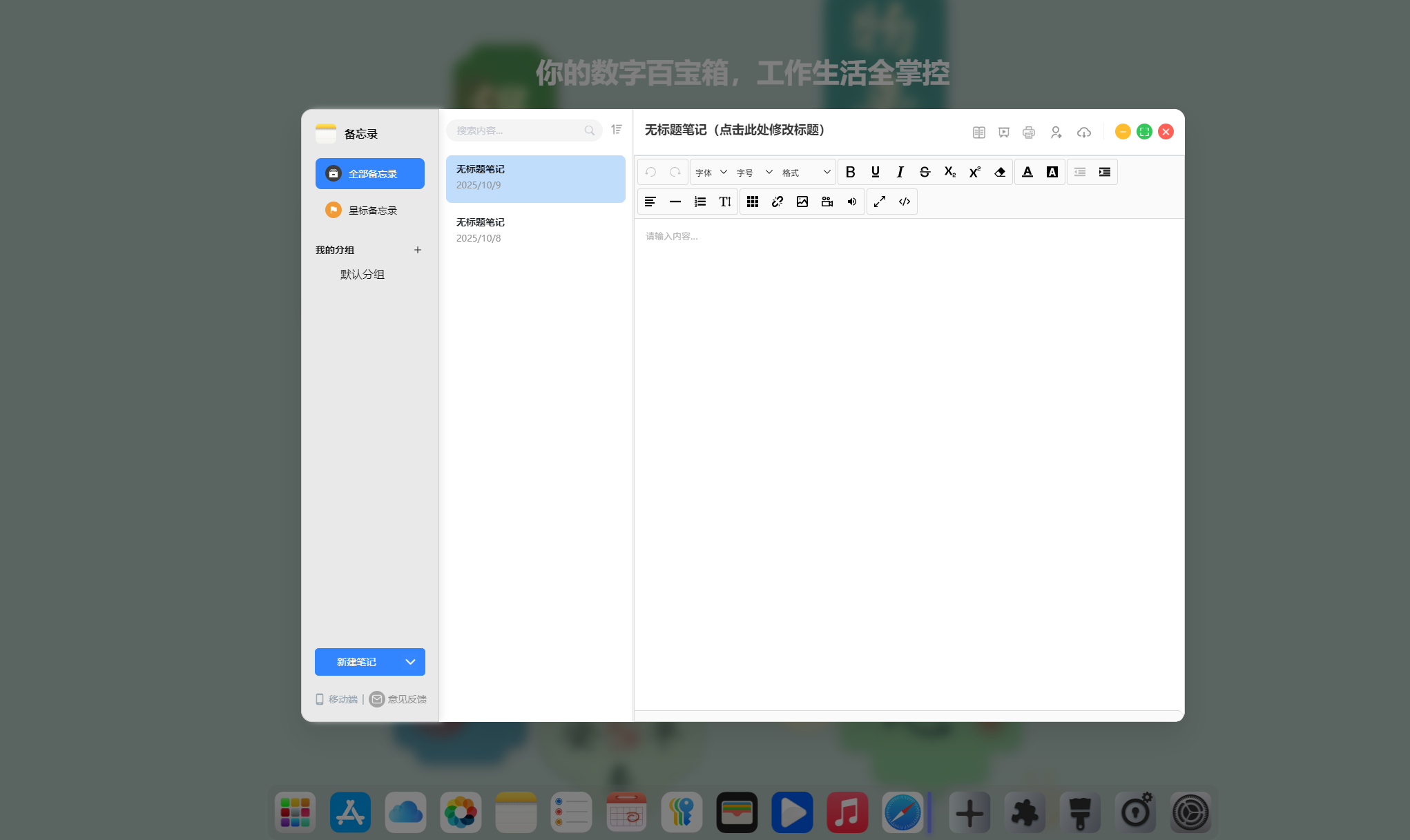
二、写备忘录最重要的功能:自动保存
很多人写东西时都有一个习惯:
写完以后再保存。
但问题是,人很容易忘记保存。
在线备忘录的自动保存可以解决这个问题。
在 CodaYun 备忘录中,编辑内容的过程中会进行自动云端备份,不需要每写一段内容就手动点击保存。
这意味着日常记录时,可以更加专注于内容本身。
例如:
写文章的时候突然想到一个观点,直接记录。
工作中临时需要记一个问题,直接写下来。
学习时想到一个知识点,直接保存。
不需要反复考虑:
“我刚才有没有点保存?”
当然,重要内容依然建议做好额外备份。自动保存解决的是日常编辑过程中的保存问题,导出功能则可以作为另外一份本地备份。
三、为什么还需要导出PDF?
如果一篇备忘录只是临时记录,那么在线保存通常就够用了。
但有些内容可能需要长期保存。
例如:
- 工作总结
- 学习笔记
- 会议记录
- 项目资料
- 文章草稿
- 个人计划
- 整理好的资料
这时候可以把备忘录导出成 PDF。
PDF 的好处是比较适合作为长期保存的文档格式。
例如写完一份学习笔记后,可以直接导出 PDF 保存到电脑。
以后即使不打开在线备忘录,也可以通过本地 PDF 文件查看。
因此可以把两种方式结合起来:
日常编辑 → 在线备忘录
重要内容 → 导出PDF保存
这样既方便修改,又多了一份本地文件备份。
四、浏览器里写的内容,也可以直接打印
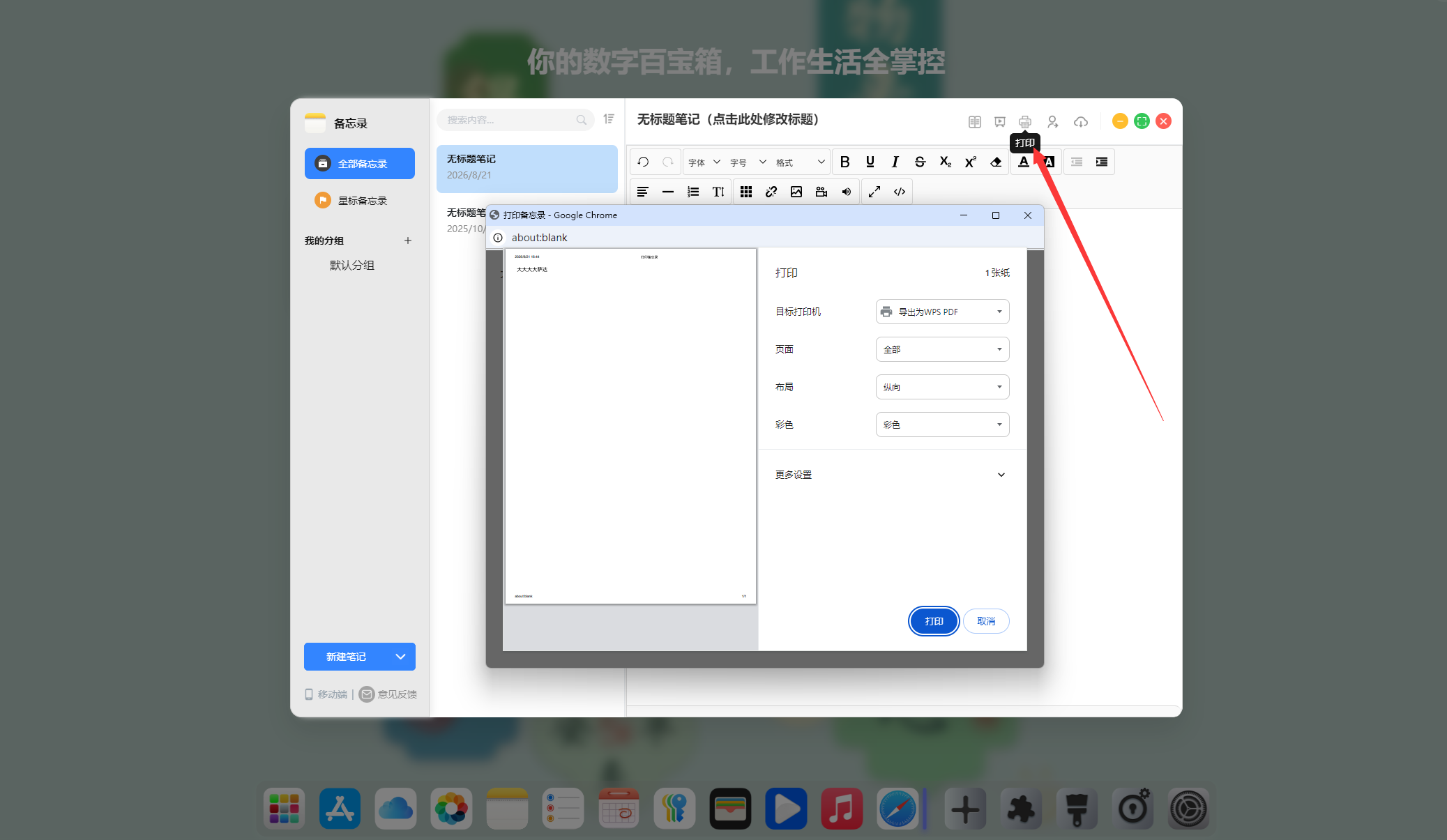
除了导出 PDF,CodaYun 备忘录还支持浏览器打印。
比如整理了一份学习资料或者工作记录,需要打印出来阅读,就可以直接使用打印功能。
这对于一些需要纸质资料的场景比较方便。
例如:
学习笔记 → 打印复习
会议记录 → 打印查看
工作计划 → 打印执行
文章内容 → 打印校对
所以备忘录并不只是“写完以后留在网页里”。
它还可以继续转换成 PDF 或纸质资料。
五、多端同步,换设备也能继续记录
现在很多人的工作环境并不只有一台设备。
可能白天使用电脑,晚上使用手机;办公室使用电脑,回家又换另外一台设备。
如果备忘录支持数据同步,那么记录内容就不需要一直跟着某一台电脑走。
CodaYun 备忘录支持数据同步小程序。
也就是说,可以在不同使用场景下继续访问自己的记录。
例如:
电脑
写一篇比较完整的工作笔记。
↓
手机 / 小程序
外出时查看或者补充内容。
↓
回到电脑
继续整理。
这种方式比较适合需要长期积累内容的人。

codayun 小程序
六、备忘录不只是用来写“备忘”
其实很多人对备忘录的理解比较简单:
想到什么就记什么。
但如果把自动保存、同步、导出和分享这些功能结合起来,备忘录可以承担更多工作。
例如可以用来:
记录工作内容
记录每天的工作安排、项目想法和工作总结。
整理学习笔记
把课程内容、学习心得和复习资料集中记录。
保存文章草稿
想到一个选题或者写出一部分内容后,可以先保存起来,之后继续修改。
记录灵感
突然想到一个产品功能、文章标题或者运营思路,可以直接记录。
保存临时资料
一些暂时需要保存、以后还要继续处理的内容,也可以先放到备忘录中。
七、重要内容还可以进行私密分享
如果只是自己记录,直接保存即可。
但有时候又需要把某一篇备忘录分享给别人。
例如:
把会议记录发给同事。
把学习笔记发给同学。
把文章草稿发给朋友查看。
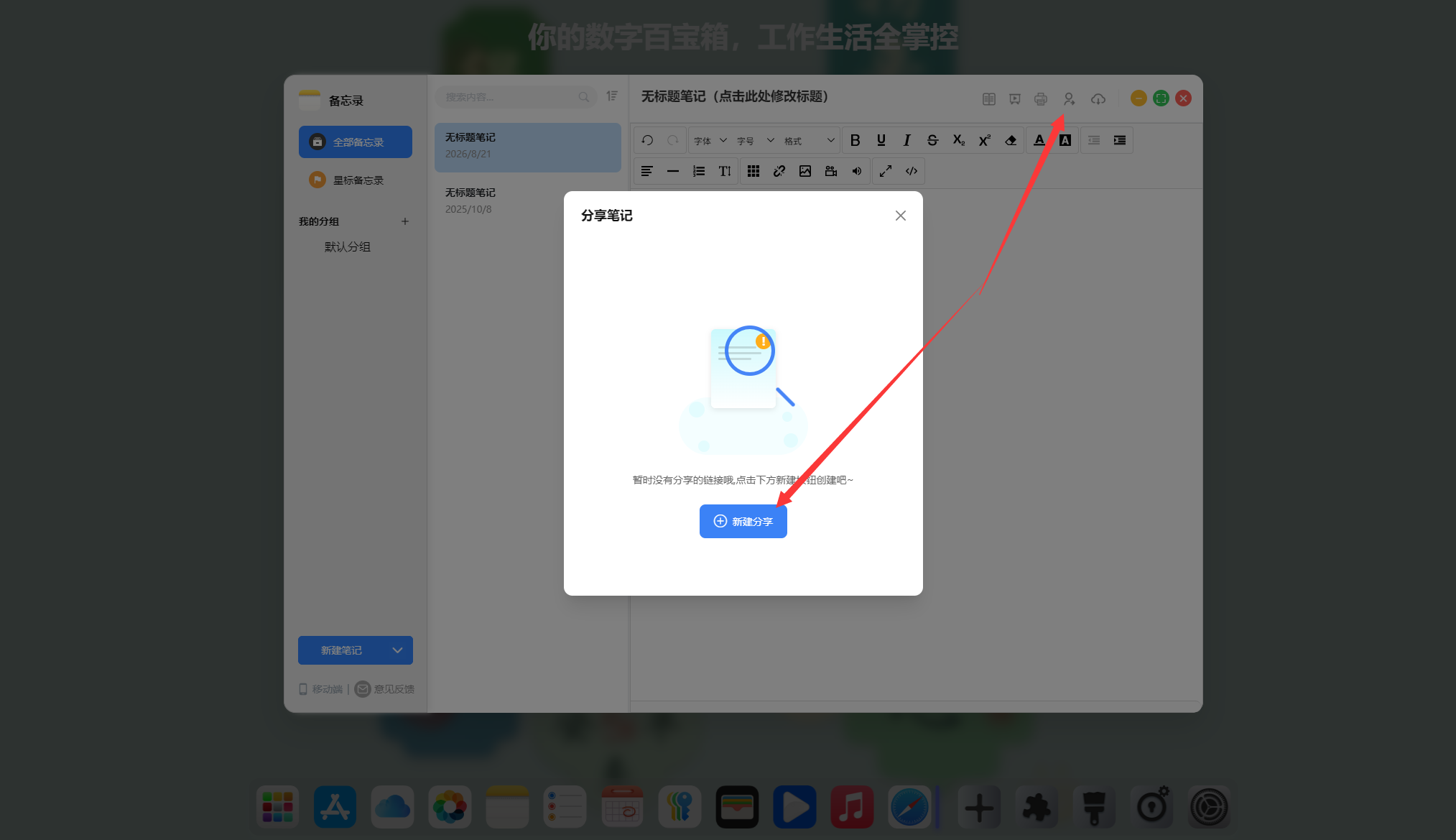
CodaYun 备忘录支持创建分享链接。
同时还可以设置:
- 分享密码
- 到期时间
这样就不是简单地把内容完全公开出去。
如果只是临时分享一篇内容,可以设置一个有效期。
如果内容比较重要,也可以设置访问密码。
这样在“方便分享”和“控制访问范围”之间,可以有更多选择。
八、自动保存、同步和导出应该怎么搭配?
如果平时经常使用在线备忘录,我比较推荐这样使用:
普通记录
直接在线编辑。
让系统自动保存即可。
需要多设备继续编辑
使用同步功能。
电脑写完后,可以在其他设备继续查看和修改。
重要内容
定期导出 PDF。
给重要资料增加一份本地备份。
需要打印
直接使用浏览器打印。
临时分享
创建分享链接,并根据内容设置密码和到期时间。
这样就形成了一个比较完整的记录流程:
记录 → 自动保存 → 多端同步 → 导出备份 → 分享或打印
九、为什么我更推荐“在线备忘录 + 本地备份”?
很多人会担心:
“放在线上,会不会哪天找不到?”
这种担心其实很正常。
所以重要资料不要只依赖一种保存方式。
比较稳妥的方式是:
日常工作使用在线备忘录。
方便随时编辑、同步和访问。
重要内容定期导出。
将 PDF 等文件保存到自己的电脑或者其他可靠位置。
这样即使未来需要长期保存,也有自己的文件副本。
在线保存解决的是:
方便。
本地导出解决的是:
备份。
两者结合起来,比单纯依赖某一种方式更加灵活。
十、CodaYun备忘录适合哪些人?
如果只是偶尔记两句话,其实手机自带备忘录就已经够用了。
但如果你经常记录比较完整的内容,那么在线备忘录会更加适合。
例如:
办公人员
记录会议内容、工作计划、项目资料。
学生
记录学习笔记、课程内容和复习计划。
程序员
记录开发问题、接口信息、技术资料和项目思路。
内容创作者
记录选题、文章草稿和创作灵感。
个人用户
记录生活计划、个人想法和长期需要保存的内容。
总结
备忘录真正重要的并不是“能不能写字”,而是:
写下来的内容能不能保存、找得到、带得走。
如果只是简单记录,普通记事本就可以满足需求。
但如果希望:
编辑自动保存 → 云端备份 → 多端同步 → PDF导出 → 浏览器打印 → 私密分享
那么在线备忘录会更加适合长期使用。
CodaYun 的备忘录就是按照这种使用场景设计的。
平时直接打开就可以记录,编辑过程中自动进行云端备份;需要换设备时,可以通过同步继续使用;重要内容可以导出 PDF,也可以直接打印;需要分享时,还可以创建带密码和到期时间的分享链接。
这样,备忘录就不只是一个“临时记两句话”的工具,而可以成为一个长期保存和管理个人内容的空间。
浏览器CodaYun拓展商店:
1、Edge 微软浏览器:Edge 浏览器点击这里安装CodaYun 拓展
2、谷歌浏览器拓展:谷歌浏览器点击这里安装 CodaYun 拓展
3、火狐浏览器拓展:火狐浏览器点击这里安装 CodaYun 火狐拓展
4、360浏览器(包含360急速浏览器):点击这里安装 CodaYun 拓展
5、其他浏览器,可以查看万能安装:点击这里查看万能安装
6、 不喜欢安装浏览器拓展,直接使用网页端: CodaYun 个人数字工作台
打造属于你的个人数字工作台
将常用网站、AI 工具、待办、笔记和实用组件集中到一个工作空间,让浏览器成为真正的效率工作台。