CodaYun工作台如何恢复?误删桌面后可以这样找回和备份
使用 CodaYun 工作台时,如果不小心删除了桌面内容,或者修改后的工作台不符合预期,可以通过之前保存的备份进行恢复。
CodaYun 支持工作台数据备份功能,平时提前做好备份,可以在需要的时候找回之前的工作台版本。
一、退出 CodaYun 时进行备份
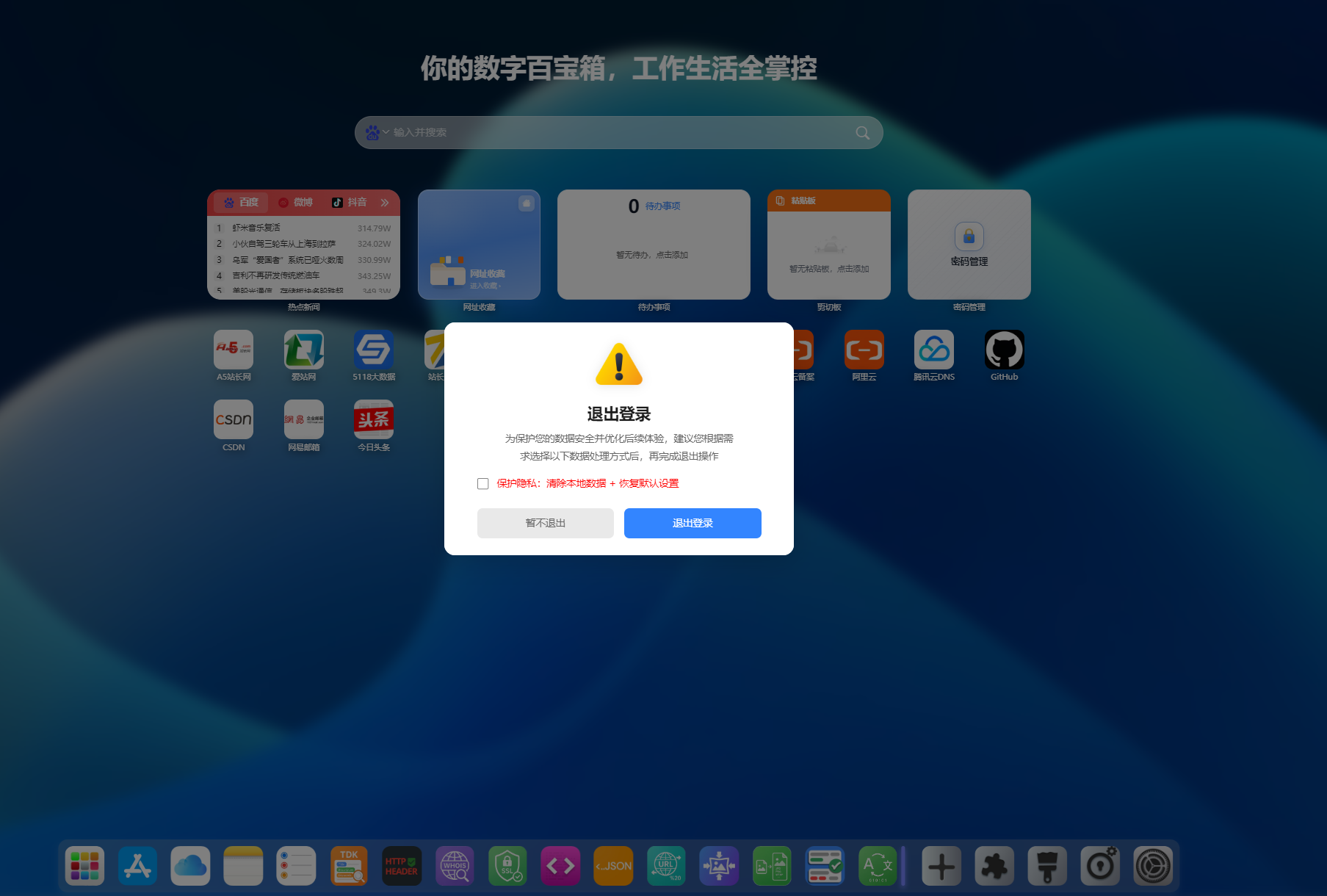
如果准备退出 CodaYun,可以在右上角点击退出。
退出时会出现相关操作选项,可以选择 「退出登录」。
通过右上角头像退出,退出登录,会触发自动备份,把当前使用的桌面自动备份下来,如此,下次登录就会是当前默认桌面。
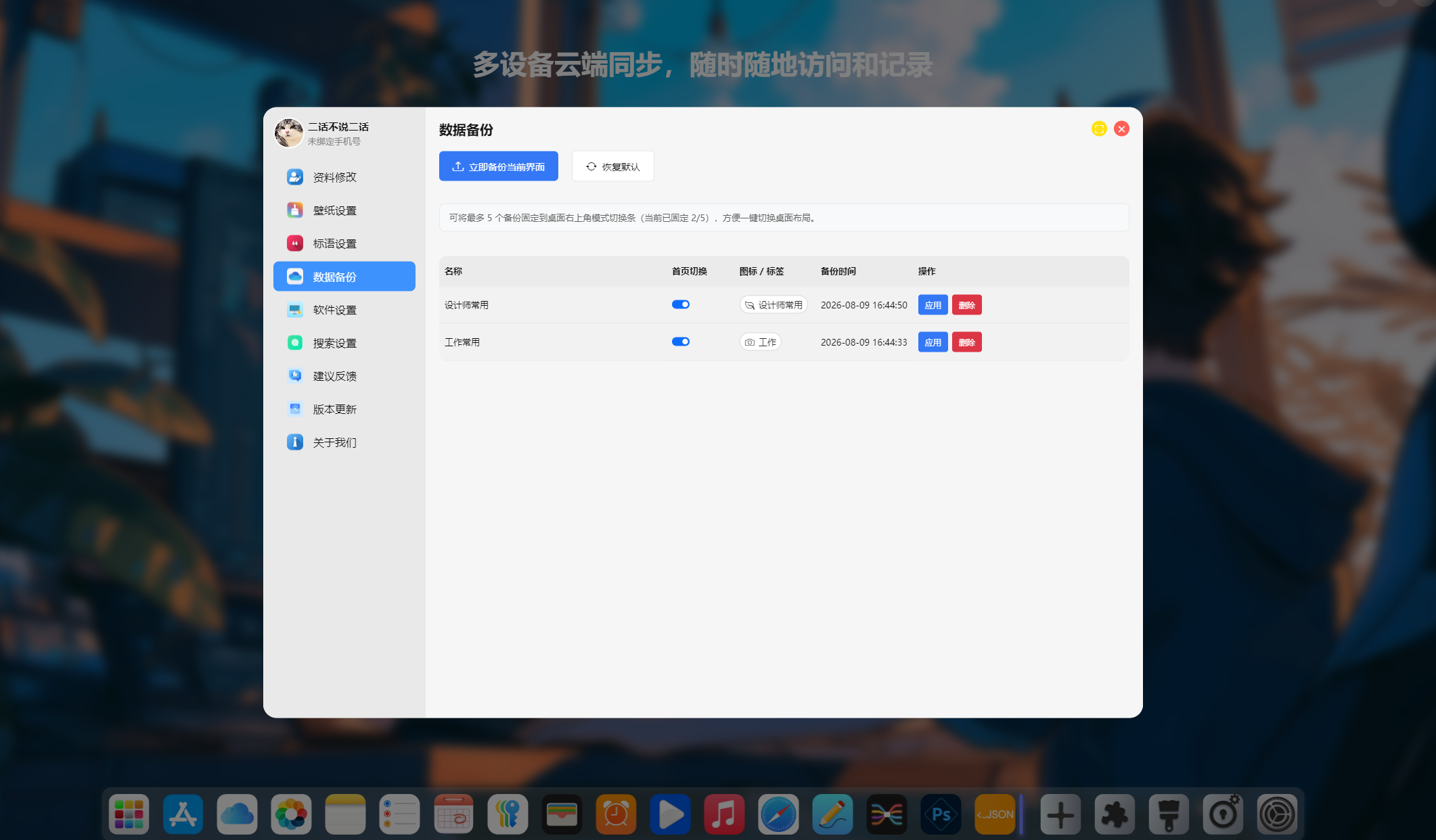
建议:对于每次退出的备份、或者手动备份,可以在设置:数据备份进行管理,版本命名等
二、在设置中进行数据备份
除了退出时备份,也可以在 CodaYun 的设置中主动进行数据备份。
打开 CodaYun 后,进入 「设置」,找到 「数据备份」 功能,即可进行工作台数据备份。
这种方式更加适合在进行重要操作之前主动保存一个工作台版本。
例如:
准备大幅调整工作台布局之前
删除大量网站或组件之前
修改工作台内容之前
准备重新整理工作台之前
都可以先进行一次数据备份。
三、误删工作台后如何恢复?
如果误删了桌面内容,或者发现修改后的工作台不满意,可以通过之前的备份找回。
基本操作流程是:
找到之前的备份 → 选择需要恢复的备份版本 → 恢复工作台数据。
恢复后,工作台会回到对应备份时的状态。
需要注意的是,恢复工作台属于数据版本恢复操作。如果你最近对工作台进行了重要修改,建议先确认当前数据是否需要保留,再进行恢复。
四、建议养成定期备份的习惯
如果经常使用 CodaYun 创建不同的工作台,例如 AI 工作台、程序员工作台、学习工作台、办公工作台等,建议在进行较大修改之前先备份一次。
尤其是在整理大量网站、组件和工作台内容时,提前备份可以降低误操作带来的影响。
CodaYun 提供了两种备份入口:
方式一:退出时备份
右上角点击退出 → 选择「备份退出」。
方式二:设置中备份
进入「设置」→「数据备份」→ 进行数据备份。
通过提前备份,可以在需要时找回之前保存的工作台版本,让工作台调整更加放心。
总结
如果遇到 CodaYun 工作台误删、修改错误或者想恢复之前版本的情况,可以优先检查是否存在之前的数据备份。
平时可以通过右上角「备份退出」,或者进入**「设置 → 数据备份」**主动保存工作台数据。
对于经常调整工作台内容的用户来说,养成重要操作前先备份的习惯,可以更方便地找回之前的工作台版本。
打造属于你的个人数字工作台
将常用网站、AI 工具、待办、笔记和实用组件集中到一个工作空间,让浏览器成为真正的效率工作台。