
浏览器首页除了搜索,还能做什么?
很多人打开浏览器后的第一件事,就是搜索。
打开 Chrome、Edge 或其他浏览器,新标签页通常会出现一个搜索框。输入关键词,找到需要的网站,然后开始工作。
所以对于很多人来说:
浏览器首页 = 搜索框。
但随着我们越来越多地通过浏览器工作、学习和处理信息,一个问题也开始出现:
浏览器首页除了搜索,还能不能做更多事情?
答案当然是可以。
现在的新标签页已经不只是一个“搜索入口”,还可以用来管理常用网址、记录待办、保存笔记、查看时间、使用效率工具,甚至集中管理 AI 工具。
也就是说,浏览器打开后的第一块页面,其实可以成为一个简单的个人数字工作台。
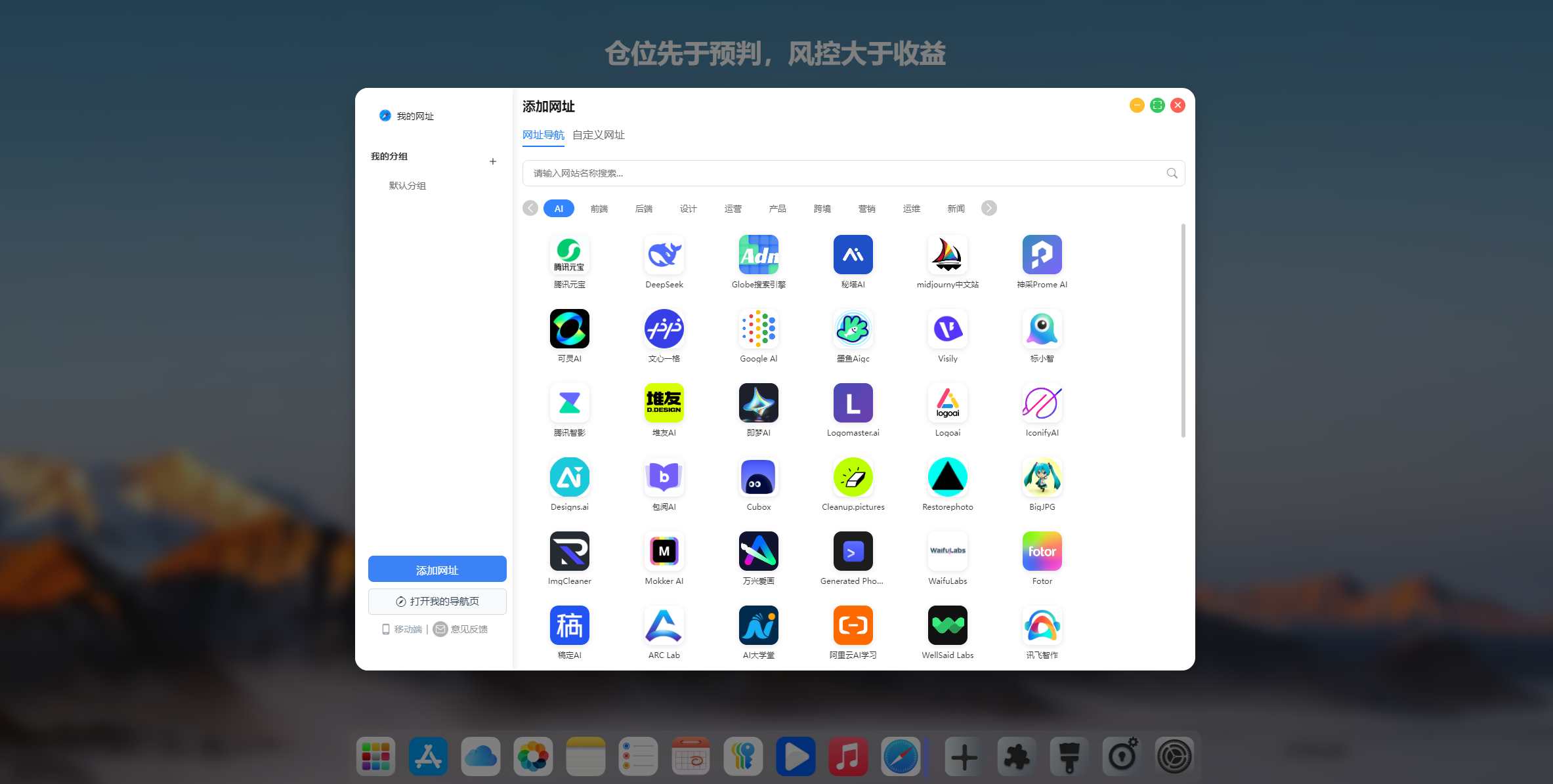
一、最基础的功能:管理常用网址
浏览器首页最直接的功能,当然还是打开网站。
但与其每次通过搜索引擎搜索网站,不如把自己每天都会使用的网站直接放到首页。
例如办公人员可能经常使用:
- 企业办公平台
- 邮箱
- 在线文档
- 云盘
- 项目管理工具
程序员可能经常使用:
- GitHub
- Gitee
- CSDN
- 开发文档
- 云服务
- 在线开发工具
学生可能经常使用:
- 学校课程平台
- 网课网站
- 学习资料网站
- 在线词典
- AI学习工具
这些网站如果每天都需要打开,就没有必要每次重新搜索。
把高频网站放在浏览器首页,本质上就是给自己建立一个固定的工作入口。
二、浏览器首页可以用来管理待办事项
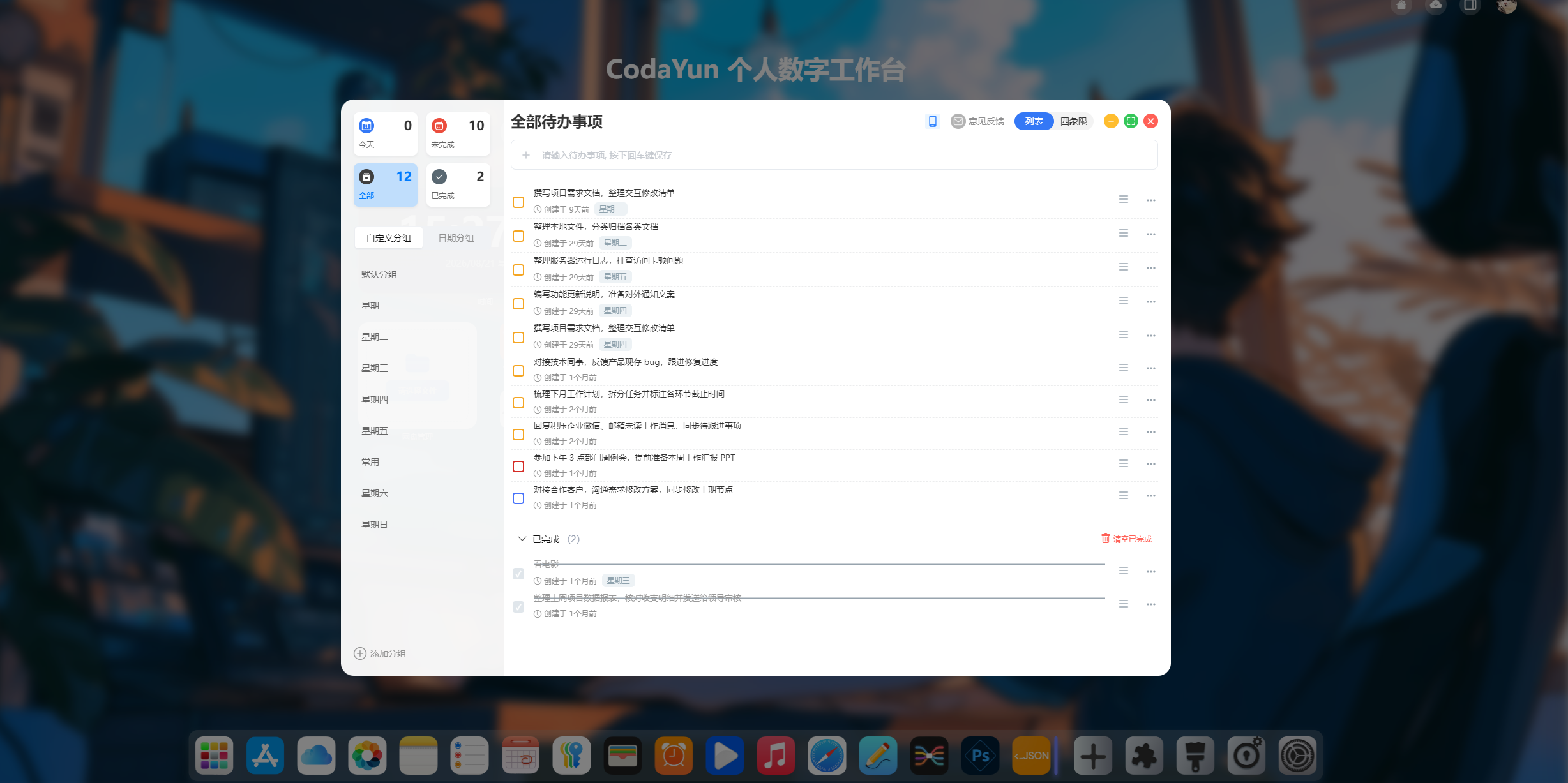
除了打开网站,浏览器首页还可以承担一个非常简单的任务:
提醒自己今天要做什么。
例如每天打开浏览器后,直接看到:
- 完成今天的工作
- 回复客户消息
- 整理项目资料
- 完成一篇文章
- 查看数据
- 学习一个新知识
这样浏览器首页就不再只是“进入互联网的入口”,同时也是“开始一天工作的地方”。
尤其对于每天需要长时间使用电脑的人来说,打开浏览器的频率通常非常高。
把待办放在这里,反而比单独打开一个任务管理软件更加直接。
三、可以把备忘录放到浏览器首页
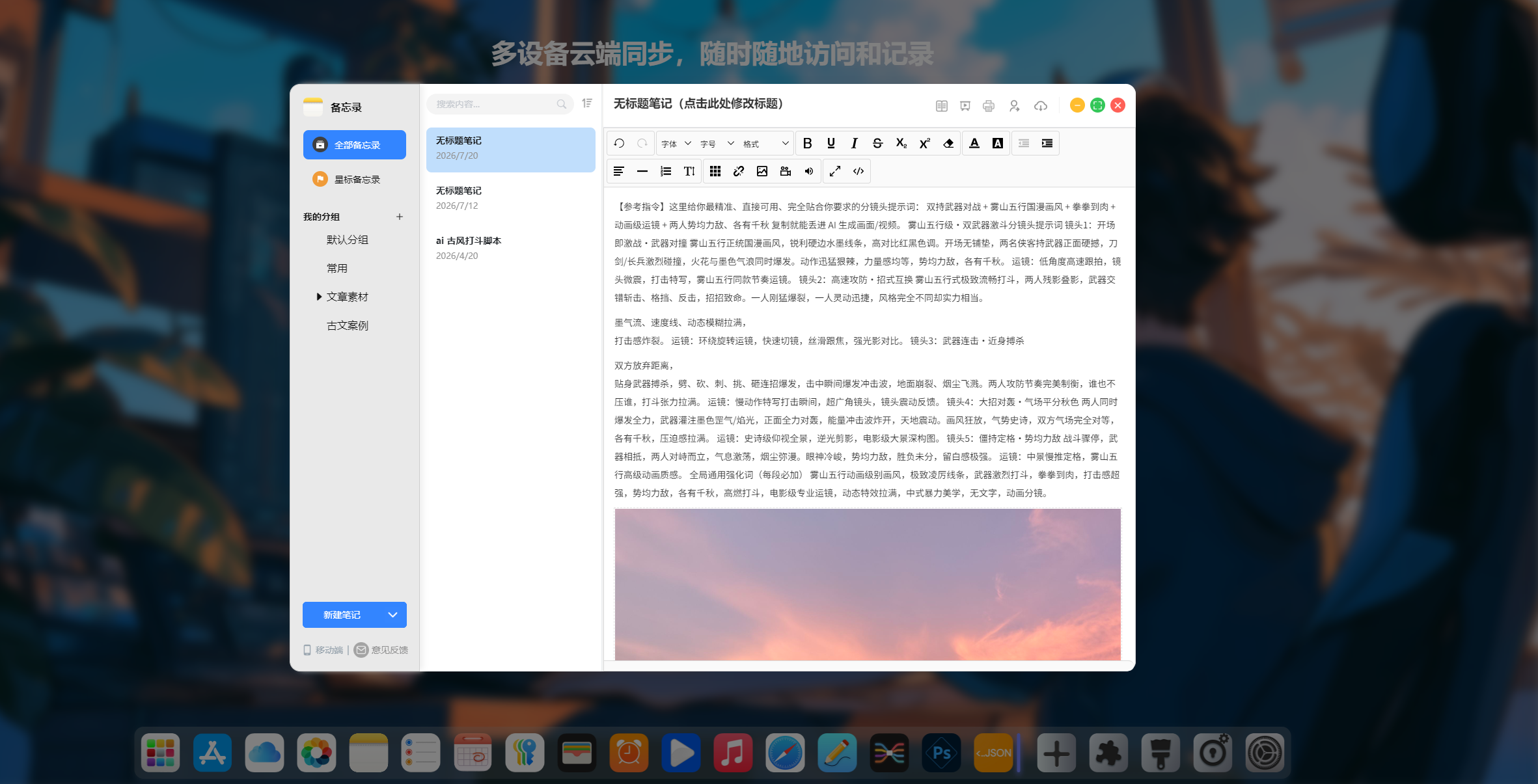
工作和学习过程中,经常会出现一些临时需要记录的信息。
例如:
突然想到一个文章选题。
记录一个网址。
记下一段文字。
保存一个临时想法。
这些内容不一定值得建立一个正式文档。
如果浏览器首页直接提供一个备忘录,就可以随手记录。
这样可以减少:
搜索笔记软件 → 打开软件 → 新建笔记 → 输入内容
这样的重复操作。
尤其是一些短内容,直接记录在首页会更加方便。
四、浏览器首页也可以成为一个效率工具箱
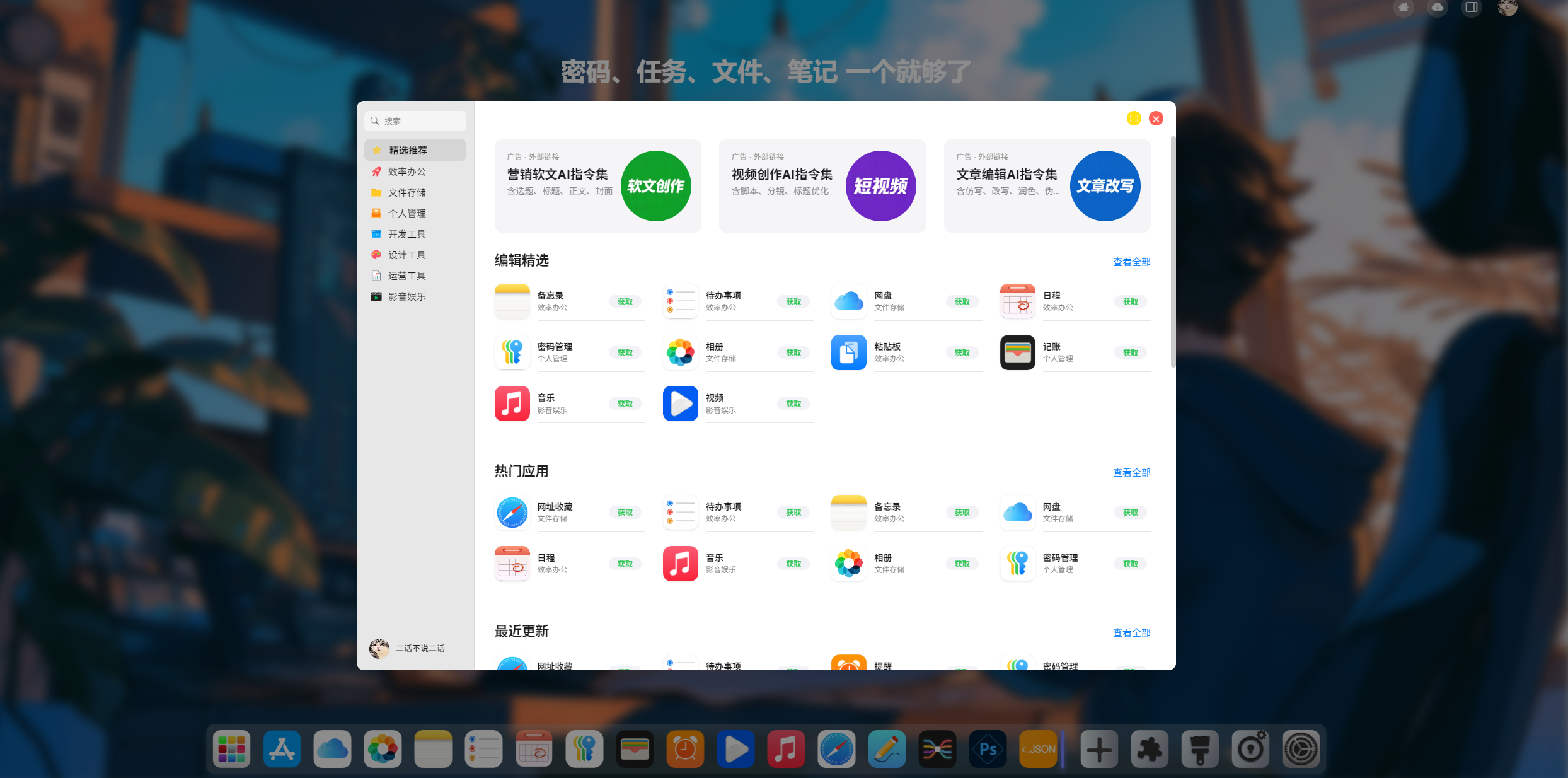
除了网站和笔记,还可以把一些每天可能使用的小工具放在首页。
例如:
- 番茄时钟
- 时间
- 计算器
- 单位换算
- 日期工具
- 在线文本工具
- JSON工具
- Base64工具
- URL编码工具
对于程序员来说,这种方式尤其方便。
例如调试接口时需要 JSON 格式化,处理 URL 时需要编码解码,查看接口时间时需要时间戳转换。
这些工具虽然简单,但都是典型的:
需要的时候,希望马上找到。
如果直接放在工作台里,就不需要每次重新搜索。
五、浏览器首页还可以管理文件
如果浏览器首页进一步增加文件管理功能,那么它就不只是网址导航了。
例如平时工作需要使用:
- 项目资料
- Word文档
- 图片
- 表格
- 学习资料
如果这些内容可以集中保存,就能减少文件散落在电脑不同文件夹中的情况。
例如学生可以保存课程资料。
办公人员可以保存工作文档。
自由职业者可以保存项目文件。
这样浏览器首页逐渐从:
“我想访问哪个网站?”
变成:
“我今天需要用到哪些东西?”
六、AI也可以成为浏览器首页的一部分
这是近几年新标签页变化比较明显的一个方向。
以前使用 AI,需要单独打开 AI 网站。
现在越来越多浏览器和新标签页开始把 AI 放到浏览器入口中。
原因也很简单:
我们很多工作本来就发生在浏览器里。
查资料、写文章、看网页、整理信息、写代码,都可能需要 AI。
因此,浏览器首页可以成为 AI 工具的统一入口。
例如可以集中管理自己常用的:
- AI搜索
- AI聊天
- AI写作
- AI编程
- AI办公
- AI图片工具
而不是每次需要 AI 时,再重新搜索网站。
七、为什么需要多个AI,而不是一个AI?
现在 AI 工具越来越多。
不同 AI 的使用场景也不完全一样。
有人喜欢使用某个 AI 写作,有人习惯使用另一个 AI 搜索资料,也有人需要专门的编程 AI。
因此,浏览器首页中的 AI 功能,不一定非要绑定一个 AI。
更灵活的方式是:
把自己常用的 AI 集中管理。
例如 CodaYun 就提供了 CodaYun · AI 聚合助手,可以从浏览器侧边进入 AI 工作入口。
目前可以使用内置的豆包、腾讯元宝,同时也可以根据自己的习惯配置常用 AI 链接。
这样用户可以按照自己的工作方式选择 AI,而不是被固定在一个 AI 服务中。
八、不同的人,可以拥有完全不同的浏览器首页
这其实是数字工作台比较有意思的地方。
每个人使用浏览器的方式都不同。
程序员
可以把:
GitHub + Gitee + CSDN + 云服务 + 在线开发工具 + AI
放在一起。
程序员数字工作台:https://www.codayun.com/index.php?ac=index_updates&id=33
学生
可以整理:
课程网站 + 学习资料 + 待办 + 番茄时钟 + AI学习工具
学生数字工作台:https://www.codayun.com/index.php?ac=index_updates&id=30
办公人员
可以整理:
办公网站 + 云盘 + 文档 + 邮箱 + 待办 + 日历
办公数字工作台:https://www.codayun.com/index.php?ac=index_updates&id=31
AI重度用户
则可以重点整理:
AI工具 + AI搜索 + 常用网站 + AI助手
所以,一个好的浏览器首页不一定需要所有人都一样。
更合理的方式是:
根据自己的工作和生活习惯进行配置。
AI学习工作台直达:https://www.codayun.com/desk/#/share/5877e2ad0591a4f4495c5b24a98f522c
九、从“浏览器首页”到“个人数字工作台”
如果只使用搜索功能,那么浏览器首页就是一个搜索入口。
如果加入常用网址,它变成了一个网址导航。
如果再加入待办、备忘录、文件和效率工具,它就开始变成一个效率面板。
而当 AI 也进入其中以后,就进一步成为:
个人数字工作台。
这几个阶段其实没有谁一定要替代谁。
对于只想快速搜索的人来说,一个简单的搜索框就够了。
对于每天需要使用几十个网站、工具和 AI 的人来说,一个可以自定义的数字工作台可能更加合适。
十、CodaYun是怎么做浏览器首页的?
CodaYun 的定位并不是单纯提供一个搜索页面,而是希望把浏览器新标签页变成一个可以长期使用的个人数字工作空间。
用户可以在其中整理:
网址
管理每天经常使用的网站。
工具
集中使用各种在线效率工具。
备忘录
记录临时信息和个人内容。
待办
管理每天需要完成的任务。
文件
保存和管理常用资料。
AI
集中管理常用 AI 网站,并通过 CodaYun · AI 聚合助手快速进入 AI 工作环境。
这些功能组合起来以后,浏览器首页就不再只是:
“我想搜索什么?”
而可以变成:
“我今天要做什么?”
总结
浏览器首页最早解决的问题,是帮助我们快速搜索和打开网站。
但现在浏览器已经成为很多人每天工作的主要工具,新标签页也有机会承担更多功能。
从:
搜索
到:
网址管理
再到:
待办、备忘录、文件、效率工具
最后加入:
AI
浏览器首页正在逐渐从一个简单的搜索入口,变成一个更加完整的个人数字工作空间。
当然,并不是所有人都需要这么复杂的首页。
如果你只是偶尔搜索网页,一个简单的新标签页完全够用。
但如果你每天都需要打开大量网站、管理任务、记录内容、使用各种在线工具和 AI,那么把这些高频内容集中到浏览器首页,也许会比单纯使用一个搜索框更加方便。
浏览器首页不一定只能用来搜索。
打造属于你的个人数字工作台
将常用网站、AI 工具、待办、笔记和实用组件集中到一个工作空间,让浏览器成为真正的效率工作台。