
个人工作空间怎么搭建?常用网站、工具和待办这样整理
现在很多人的工作、学习和生活,都已经离不开浏览器。
每天打开的可能是十几个甚至几十个网站:
工作平台、邮箱、云盘、在线文档、AI工具、学习网站、开发工具……
网站越来越多之后,一个问题也很容易出现:
常用的网站到底应该放在哪里?
如果全部放在浏览器收藏夹里,时间久了收藏夹会越来越复杂;如果每次使用都重新搜索,又会浪费很多时间。
所以,可以尝试给自己搭建一个个人工作空间。
简单来说,就是把自己每天真正需要使用的网站、工具、待办事项和资料集中整理到一个固定的地方。
一、什么是个人工作空间?
个人工作空间可以理解成一个属于自己的数字工作台。
它不一定需要非常复杂,最基础的几个部分就可以包括:
- 常用网站
- 常用工具
- 待办事项
- 备忘录
- 文件资料
- AI工具
- 时间或其他效率组件
例如每天工作时,打开浏览器后先进入自己的工作空间。
这里可以看到今天的待办事项,也可以直接打开常用的网站和工具。
这样就不需要每天重复寻找。
个人工作空间的重点并不是“放很多东西”,而是:
把每天真正需要使用的内容放到一个固定入口。
二、如果不知道怎么搭,可以先参考现成的工作台
个人工作空间并没有唯一的搭建方式。
不同的人,使用的网站和工具完全不同。
因此,可以先看看别人已经整理好的工作台,再根据自己的实际需求进行调整。
目前 CodaYun 已经整理了一些不同场景的工作台,可以直接使用,也可以作为自己的工作空间搭建参考。
AI学习主题工作台
如果平时需要大量使用 AI,同时又希望把学习资料、学习网站和 AI 工具集中起来,可以参考:
AI学习主题工作台
https://www.codayun.com/desk/#/share/5877e2ad0591a4f4495c5b24a98f522c
这个类型的工作台比较适合 AI 学习、AI 工具使用以及需要经常查找不同 AI 网站的人。
股民专用浏览器首页
如果日常需要查看财经资讯和股票相关网站,可以参考:
股民专用浏览器首页
https://www.codayun.com/desk/#/share/20da30468d015556917008926b65ffc9
可以将平时经常使用的财经网站和相关工具集中起来,减少反复搜索网站的操作。
考研学习工作台
正在准备考研的用户,可以参考:
考研学习工作台
https://www.codayun.com/desk/#/share/905c3e8d76661454283a4727b1262029
可以按照考研学习场景整理课程网站、学习资料和学习工具。
学生工作台
如果主要用于日常学习,可以参考:
学生工作台
https://www.codayun.com/desk/#/share/bcb976ada4b8fcfab748b2b09c008cff
可以将学习网站、资料、工具和学习任务集中管理。
办公工作台
对于日常办公,可以参考:
办公工作台
https://www.codayun.com/desk/#/share/f8f92b7b0dd3721f5693adb9254e244d
将办公过程中经常使用的网站和效率工具集中起来。
程序员工作台
程序员可以参考:
程序员工作台
https://www.codayun.com/desk/#/share/ffd10cdb73e861322f39b57f7f1f901f
可以集中管理 GitHub、Gitee、CSDN、云服务以及 JSON、Base64、URL、时间戳等开发工具。
这些已经设置好的工作台,更适合作为一个“模板”。
如果里面的内容刚好符合自己的使用习惯,可以直接使用;如果不完全符合,也可以参考它的分类方式,重新搭建自己的工作空间。
三、第一步:先整理每天真正使用的网站
搭建个人工作空间,建议不要一开始就添加几十上百个网址。
先问自己一个问题:
“我每天最常打开哪些网站?”
把这些网站列出来。
例如办公人员可能有:
- 邮箱
- 企业办公平台
- 在线文档
- 云盘
- 项目管理
- 在线会议
学生可能有:
- 学校系统
- 网课平台
- 搜索工具
- 在线词典
- 学习资料网站
程序员可能有:
- GitHub
- Gitee
- CSDN
- 开发文档
- 云服务
- 在线开发工具
把这些高频网站放到工作空间里。
至于偶尔使用的网站,不需要全部放进去。
否则个人工作空间最后又会变成另一个收藏夹。
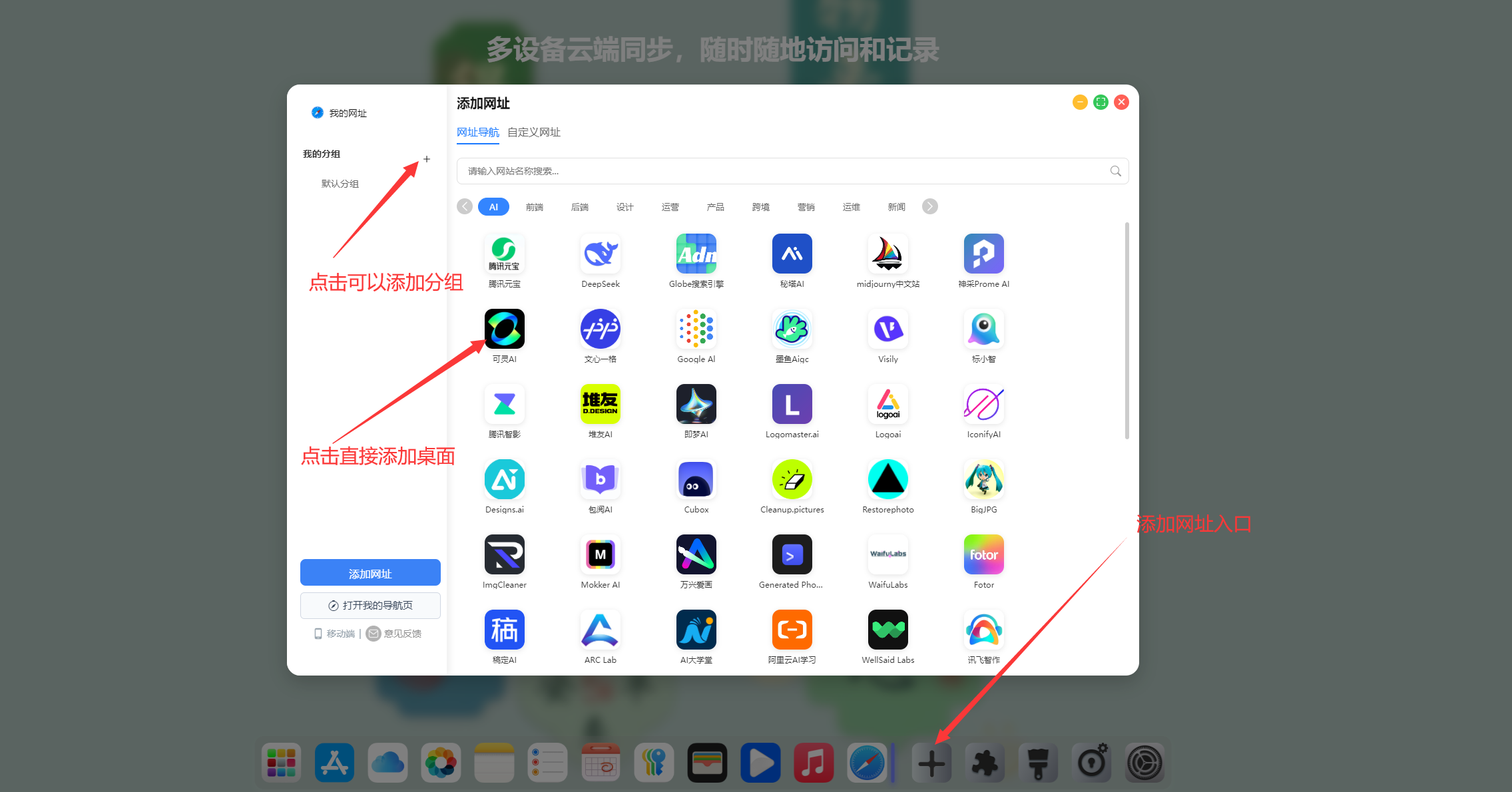
四、第二步:按照使用场景整理网址
网址多了以后,最好进行简单分类。
例如:
工作
邮箱、企业办公、在线文档、云盘。
学习
课程平台、学习资料、在线词典。
开发
GitHub、Gitee、开发文档、在线工具。
AI
常用 AI 网站、AI搜索、AI办公工具。
娱乐
视频、音乐、社区等。
分类不需要特别复杂。
只要能够让自己快速找到网站即可。
五、第三步:把高频工具放进工作空间
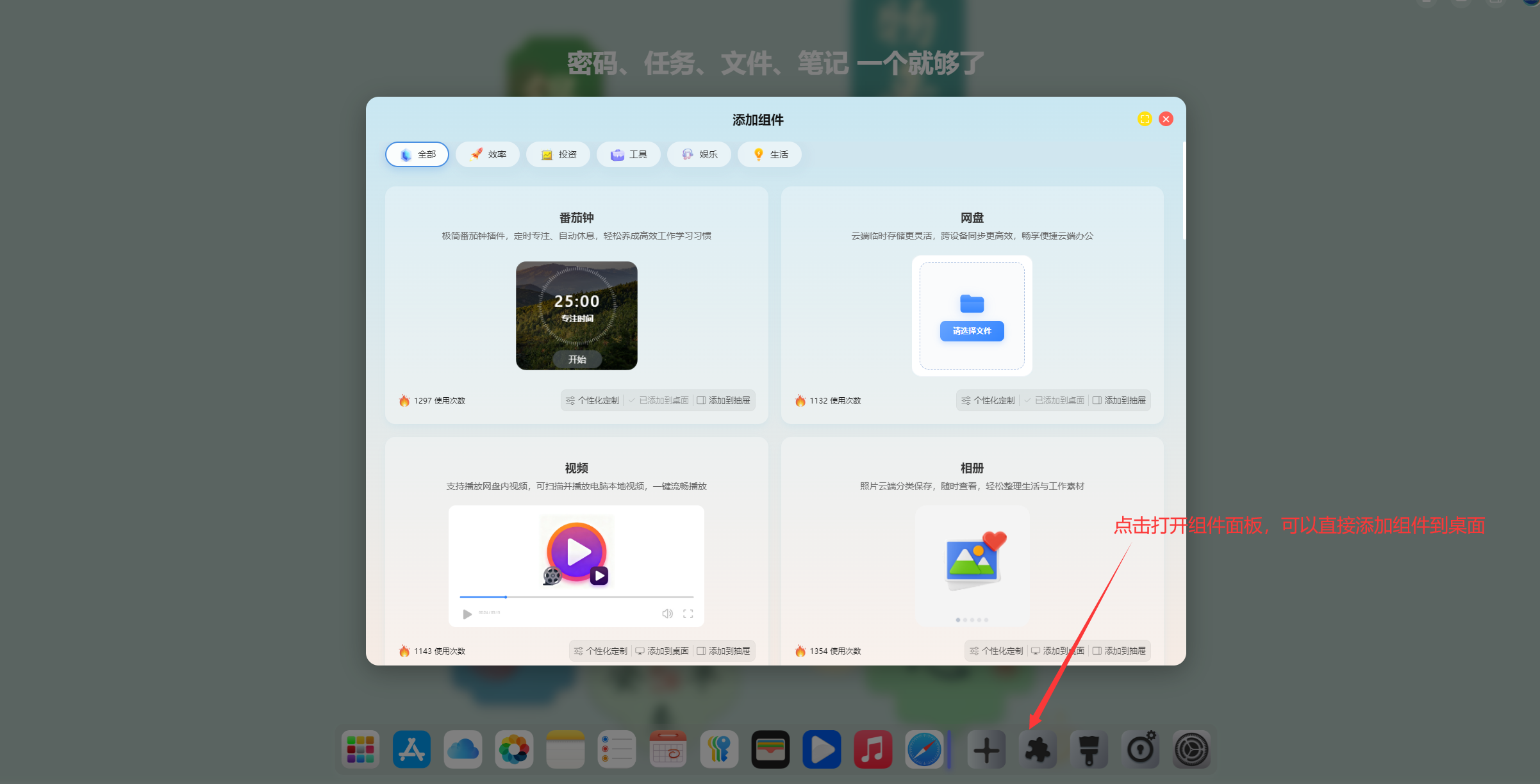
除了网址,个人工作空间还可以放一些每天都会用到的小工具。
例如:
- 番茄时钟
- 时间
- 计算器
- 单位换算
- 在线文本工具
- 图片工具
- PDF工具
- JSON工具
- Base64工具
- URL工具
程序员可以重点整理开发工具。
学生可以加入番茄时钟、学习工具。
办公人员可以加入文档、PDF和效率工具。
核心原则还是:
不要为了“看起来丰富”而添加工具。
真正经常使用的工具,才值得占据工作空间的位置。
六、第四步:用待办事项管理每天要做什么
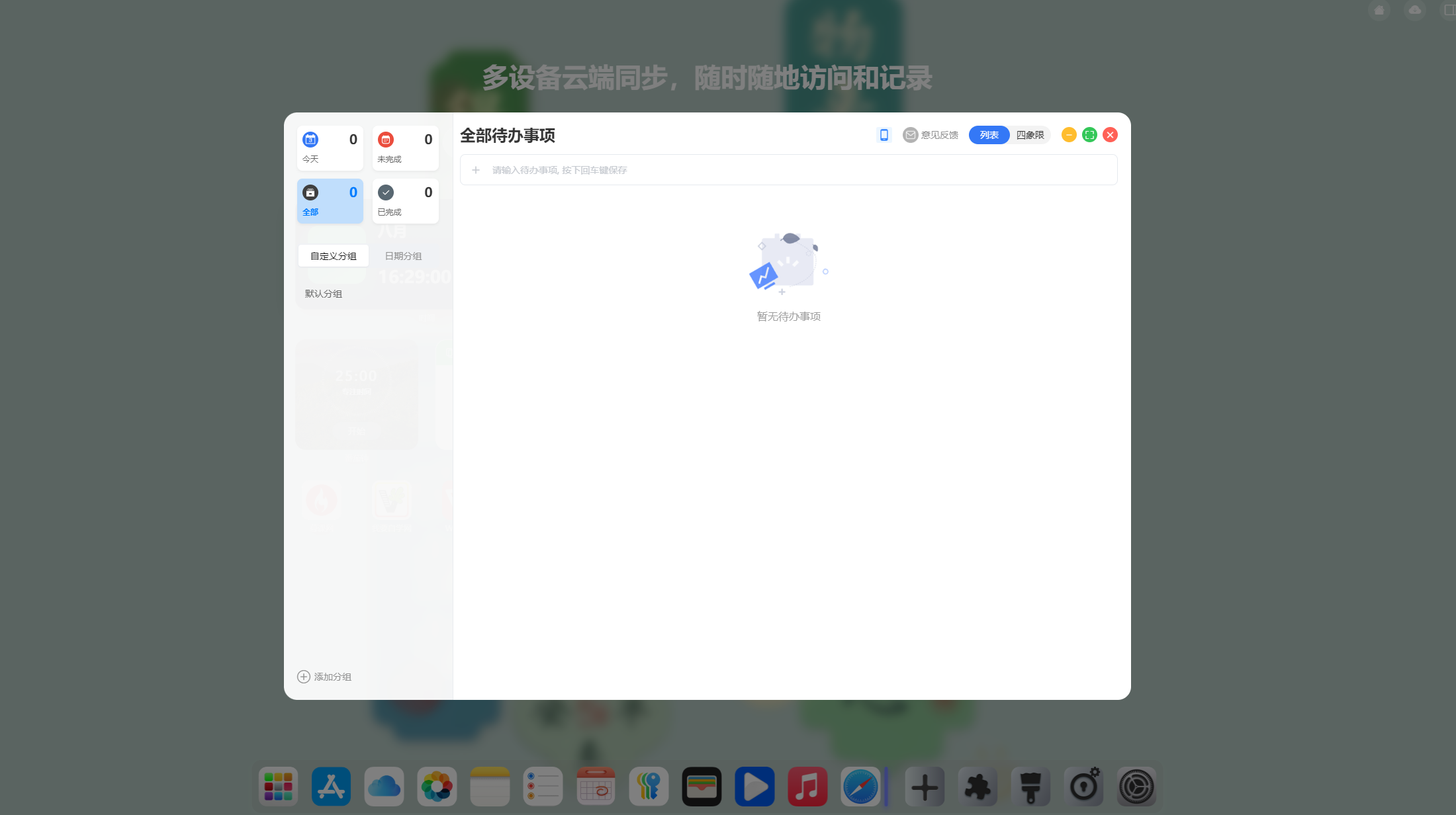
网址解决的是:
“我要去哪里?”
工具解决的是:
“我要用什么?”
而待办事项解决的是:
“我今天要做什么?”
例如每天打开工作空间,可以直接看到:
- 完成今天的工作任务
- 回复重要消息
- 整理项目资料
- 完成文章
- 学习一个新知识
这样工作空间就不再只是网站导航。
它开始真正参与每天的工作。
对于学生来说,也可以把学习目标拆成具体任务:
- 完成数学课程
- 背单词
- 完成练习题
- 整理课堂笔记
任务完成后直接勾选即可。
七、第五步:把备忘录作为临时信息入口
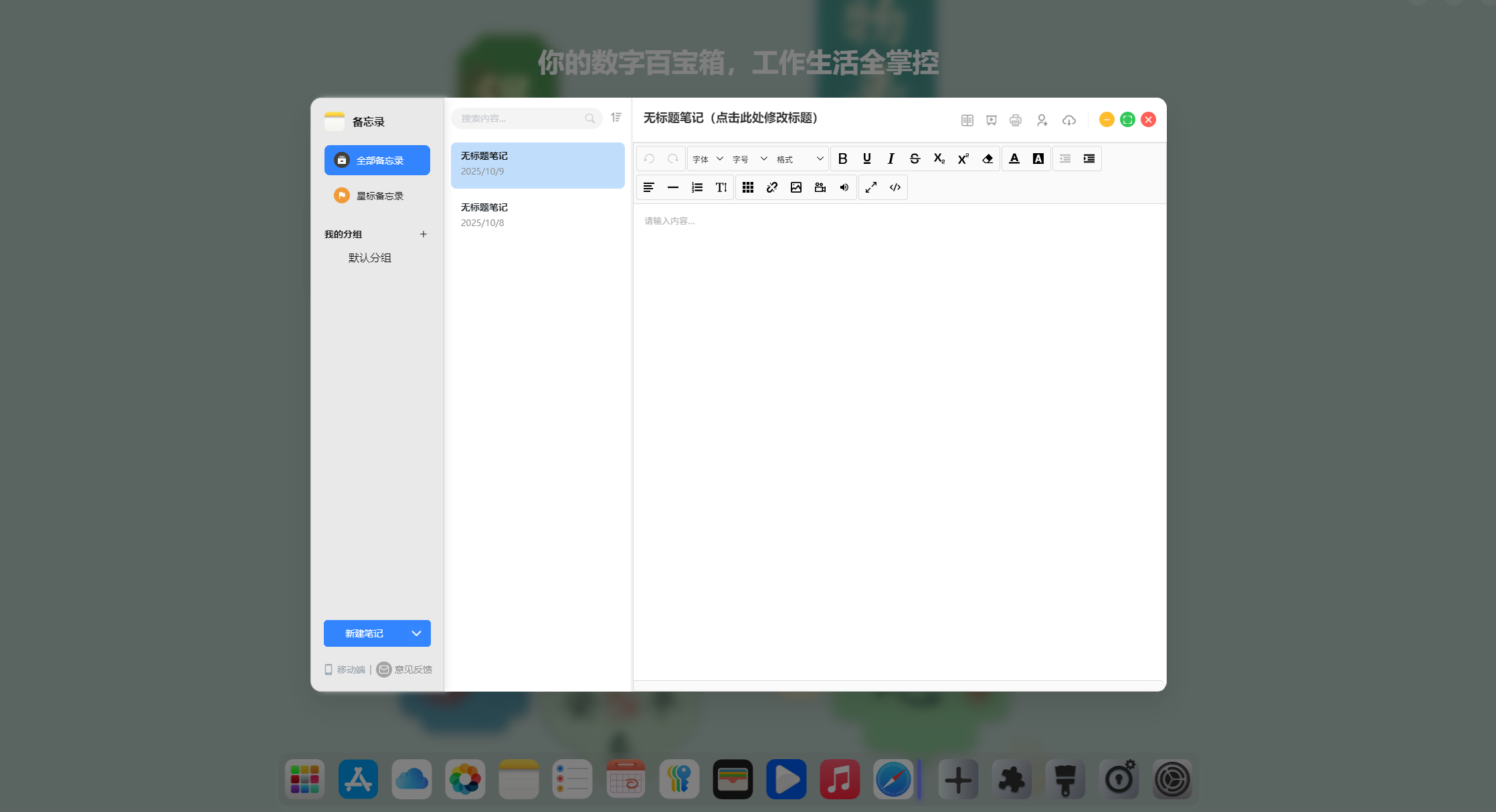
工作过程中经常会出现一些临时内容。
比如:
突然想到一个选题。
记录一个网址。
保存一段文字。
记下一个待处理的问题。
这类内容通常不值得单独建立正式文档。
可以直接放到个人工作空间的备忘录中。
这样打开浏览器后,就可以直接记录,不需要再切换到其他软件。
对于长期使用来说,备忘录和待办事项的区别也比较明确:
待办事项:需要完成的事情。
备忘录:需要记录的信息。
两者结合起来,会比单独管理网址更加完整。
八、第六步:让工作空间成为浏览器打开后的第一站
个人工作空间搭好以后,还有一个很重要的问题:
怎么让自己真正使用它?
如果每次还需要:
打开浏览器 → 搜索工作空间 → 打开网站
那么体验还是不够直接。
更好的方式是把工作空间设置成浏览器的新标签页,或者通过浏览器相关功能让它成为日常打开浏览器后的入口。
这样每次打开浏览器,就可以直接看到:
常用网站 + 工具 + 待办 + 备忘录
不用再重新寻找。
如果平时使用频率非常高,还可以考虑将工作空间添加到桌面,进一步缩短进入路径。
九、不要一次性把工作空间做得太复杂
搭建个人工作空间最容易出现的一个问题,就是:
什么都想放。
看到一个好用的网站就添加。
看到一个新工具也添加。
最后首页越来越拥挤,反而不好用。
所以比较推荐一个简单的原则:
高频
每天或者每周都会使用。
→ 放在首页。
中频
偶尔使用,但比较重要。
→ 放到分类中。
低频
很少使用。
→ 保留在浏览器收藏夹。
这样个人工作空间始终保持简洁。
十、个人工作空间不是一次搭建完成的
一个真正好用的个人工作空间,并不是第一天就设计得非常完美。
可以先搭一个最简单的版本:
10个常用网站 + 5个常用工具 + 待办事项
使用一两周之后,再观察:
哪些网站每天都在使用?
哪些工具其实很少打开?
哪些内容应该调整位置?
然后不断优化。
最后形成真正符合自己工作方式的数字工作空间。
总结
个人工作空间并不需要很复杂。
最简单的搭建方式就是:
常用网站 + 常用工具 + 待办事项 + 备忘录
如果有更多需求,还可以继续加入:
文件、AI工具、番茄时钟以及其他效率组件。
如果不知道从哪里开始,可以先参考已经整理好的场景工作台,例如:
AI学习主题工作台、股民专用浏览器首页、考研学习工作台、学生工作台、办公工作台、程序员工作台。
然后再根据自己的实际使用习惯进行调整。
最终的目标不是做一个“看起来很丰富”的首页,而是让自己每天打开浏览器之后,可以直接进入工作状态:
找到网站 → 使用工具 → 查看待办 → 处理任务。
打造属于你的个人数字工作台
将常用网站、AI 工具、待办、笔记和实用组件集中到一个工作空间,让浏览器成为真正的效率工作台。